棒針エディターの概要
棒針エディターでは、棒針編みのパターンを、昔ながらの棒針編みチャートと同じ方眼のグリッド上に描きます。1 マスが 1 目です。編み目の種類を選んでグリッドに塗り、1 行・1 列ずつチャートを広げたり形を変えたりしていきます。行と列には端に沿って番号が振られるので、編みながらチャートを読み進められます。
このページでは、エディターの画面構成とチャートの作り始め方を紹介します。このセクションの残りのページでは、編み目を配置する、チャートの形を整える、書き出しと共有について説明します。
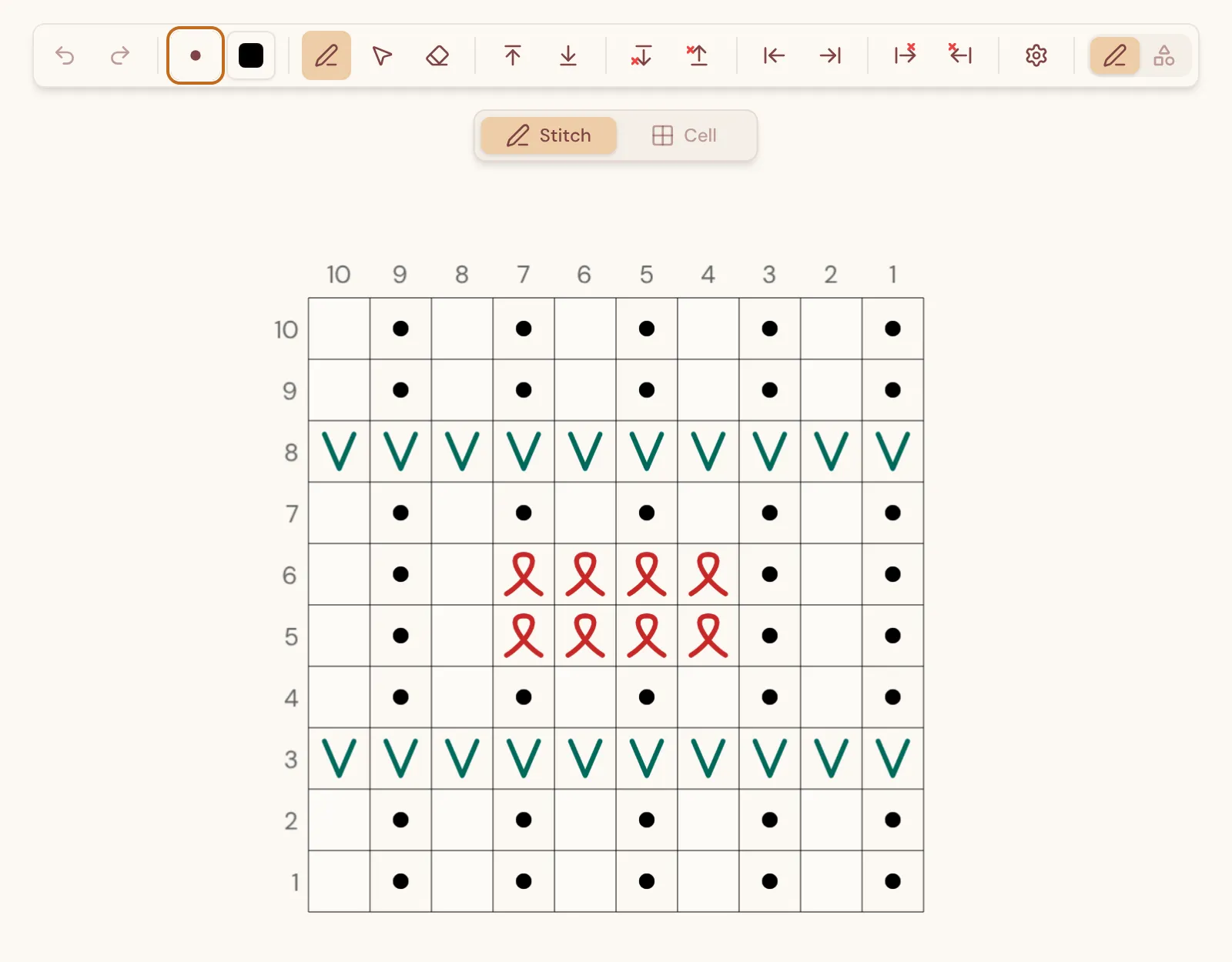
チャートを作成する
Section titled “チャートを作成する”- サインインして ワークスペース を開きます。
- 新規作成 を選び、続いて 新規棒針編み を選びます。StitchPress が 無題 という名前の空の 10 × 10 のチャートを作成し、エディターで開きます。
- 編み目を塗っていきます。編み目を配置するをご覧ください。
アプリのメニュー(☰)を開いて 棒針編み を選ぶと、マイ編み図 にこれまでのチャートがすべて表示されます。そこから 新規編み図 で作成することもできます。
チャートの名前を変更するには、エディター左上の名前をクリックし、新しい名前を入力して Enter を押します(キャンセルするには Esc を押します)。
- ヘッダートレイ(上部) — 左側にアプリのメニュー、チャートの名前、保存 と保存状態があり、右側に 範囲を書き出し と 共有 があります。キャンバス左上の山形のボタンでトレイを隠したり表示したりでき(ヘッダーを隠す / ヘッダーを表示)、チャートを広く使えます。
- ツールバー(キャンバスの上部) — 左から順に、元に戻す と やり直す、編み目ピッカー と 目の色、配置・選択・消去 の各ツール、行と列を挿入・削除するボタン、設定 の歯車、ステッチ / 注釈 のレイヤー切り替えが並びます。
- 編み目 / セル の切り替え(ツールバーの下) — チャートのマスの中で作業するのか、チャートそのものの形を変えるのかを選びます。チャートの形を整えるをご覧ください。
- キャンバス(中央) — チャートが表示される場所です。上端に列番号、左端に行番号が並びます。
棒針エディターにはサイドパネルがありません。必要な操作はすべてツールバーと右クリックメニューにまとまっています。
チャートの読み方
Section titled “チャートの読み方”棒針編みのチャートは、実際に編み地を編む順と同じく、下から上へ読みます。
- 1 行目がいちばん下の行 で、行番号は上に向かって増えていきます。
- 1 列目がいちばん右の列 で、列番号は左に向かって増えていきます。
行や列を追加・削除すると、番号は自動的に更新されます。チャートの輪郭が不規則な場合も、番号は隙間を含めたチャート全体の幅と高さにわたって振られます。
チャートは作業中に自動的に保存され、保存 の横の状態表示で現在の状況がわかります。たとえば「保存済み」「Synced」「Offline — saved on this device」などと表示されます。すぐに保存したいときは、保存 を選ぶか Cmd/Ctrl + S を押します。同じチャートを別のタブや別の端末で開いている場合、変更は両方に反映されます。
設定メニュー
Section titled “設定メニュー”ツールバーの 設定 の歯車には、このエディターのオプションがまとまっています。
- 入力モード — キーボード + マウス または トラックパッド。スクロールによる移動と拡大縮小の動作が変わります(キャンバスの基本をご覧ください)。
- カスタムカーソル — 塗っている間、ポインターが選択中の編み目をその色で表示します(初期設定はオン)。オフにすると、システムの標準のポインターを使います。
- 文字サイズ — インターフェースの文字の大きさです。
- キャンバスのグリッド — チャートの背後に表示するもの。オフ、ドット、線 から選びます。
- キャンバスの背景 — チャートの背後の色。ペーパー(初期設定)、ホワイト、リネン、ストーン、チャコール、ナイト、または カスタムカラー から選びます。
- 使用している編み方 — チャートで使われているすべての編み目の種類の凡例です。
- テキストを生成 — チャートを 1 行ずつ文章で説明した編み方です。書き出しと共有をご覧ください。
- 情報 — アプリのバージョンです。
キーボードショートカット
Section titled “キーボードショートカット”| 操作 | ショートカット |
|---|---|
| 保存 | Cmd/Ctrl + S |
| 元に戻す / やり直す | Cmd/Ctrl + Z / Cmd/Ctrl + Shift + Z(または Cmd/Ctrl + Y) |
| 選択したマスをコピー / 貼り付け | Cmd/Ctrl + C / Cmd/Ctrl + V |
| 編み目モードとセルモードを切り替え | A |
| ポインターの位置に編み目のパイメニューを開く | S を長押し |
| ステッチレイヤー / 注釈レイヤーに切り替え | 1 / 2 |
| コマンドパレットを開く | Cmd/Ctrl + K |
| キャンバスを移動 | Space + ドラッグ、またはスクロール |
| 拡大縮小 | Ctrl + スクロール |
| 現在の操作をキャンセル | Esc |
すべてのエディターのショートカットの一覧は 設定 → ショートカット にあります。タッチスクリーンでは、1 本指で塗り、2 本指で移動と拡大縮小を行います。長押しすると右クリックメニューが開きます。