注釈
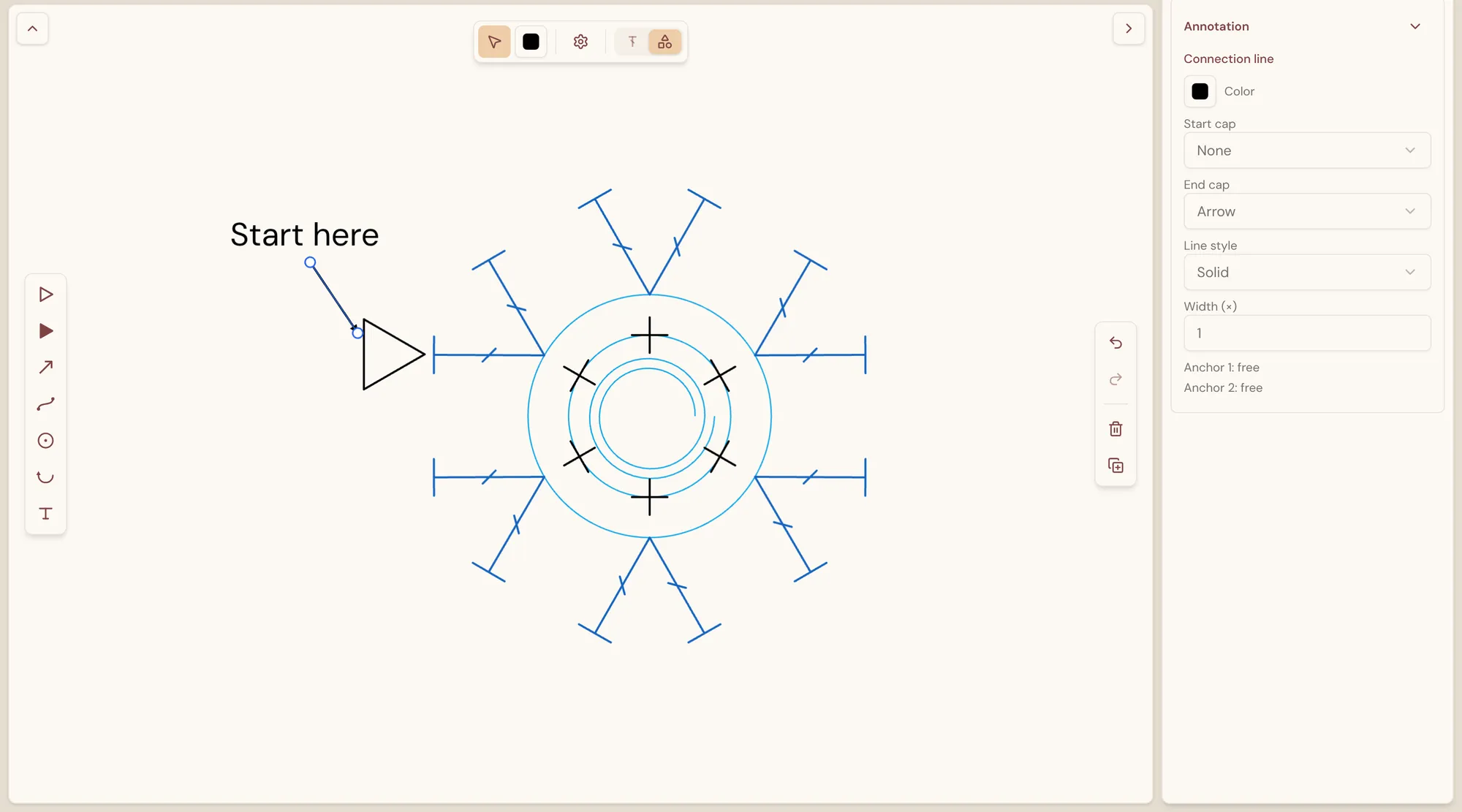
注釈は、編み図を読む人の助けになるよう、編み図の上に加える印です。編み始めの位置を示す三角、周の進む方向を示す矢印、繰り返し部分を囲む円、テキストのメモなどがあります。注釈は専用の 注釈レイヤー に置かれるので、編み目を乱すことなく自由に描けます。
注釈レイヤーに切り替える
Section titled “注釈レイヤーに切り替える”ツールバーの右端にある ステッチ/注釈 の切り替えを使うか、2 を押します。ステッチレイヤーに戻るには 1 を押します。
注釈レイヤーでは、次のようになります。
- 編み目は表示されたままですが、選択や変更はできません。
- 左のバーには注釈のツールが、右端には注釈の操作ツールバーが表示され、プロパティ列には 注釈 パネルが表示されます。
- ツールバーには 選択 と 注釈の色 のスウォッチが表示されます。注釈の色で、新しい注釈の色を設定します。
注釈はステッチレイヤーでも常に表示されますが、そこでは選択できません。元に戻す・やり直すは両方のレイヤーにまたがって働きます。Cmd/Ctrl + Z を押すと、どちらのレイヤーでの変更かにかかわらず、直前の変更が元に戻ります。
注釈を追加する
Section titled “注釈を追加する”左のバーには 7 つのツールがあります。
| ツール | 追加されるもの | 置き方 |
|---|---|---|
| 編み始め記号 | 編み始めの位置を示す白抜きの三角 | キャンバスをクリック |
| 編み終わり記号 | 編み終わりの位置を示す塗りつぶしの三角 | キャンバスをクリック |
| 線 | 終点に矢印の付いた、まっすぐな接続線 | 一方の端から他方の端までドラッグ |
| 曲線 | 曲がった接続線 | 一方の端から他方の端までドラッグ |
| 円 | 円 | キャンバスをクリック |
| 円弧 | 終点に矢印の付いた、円の一部 | キャンバスをクリック |
| テキスト | テキストラベル | キャンバスをクリックして入力 |
どのツールも、バーからキャンバスへ直接ドラッグして置くこともできます。注釈を 1 つ置くとツールは解除され、新しい注釈が選択された状態になるので、そのまま調整できます。
線と曲線の端は、近くの編み目にスナップします。編み目に付いた端は、その編み目を動かすと一緒に動きます。特定の編み目を指す矢印に便利です。
テキストラベルは、クリックしたあとに文字を入力します。Enter を押すと改行します。入力が終わったら、Esc を押すか、ラベルの外側をクリックするか、キャンバス上部の テキスト編集中 のチップを選びます。空のままのラベルは削除されます。
- 注釈を クリック すると選択され、ドラッグすると移動します。
- Cmd/Ctrl キーまたは Shift キーを押しながらクリックすると、ほかの注釈を選択に追加できます。何もない場所からマーキーをドラッグすると、枠に触れたものがすべて選択されます。Cmd/Ctrl + A ですべての注釈を選択します。
- 矢印キー で、選択範囲を少しずつ動かせます(Shift を押しながらだと大きく動きます)。
- 2 つ以上の注釈を選択しているときは、それらを囲む枠の角のハンドルでまとめて大きさを変え、丸いハンドルで回転できます。
注釈の種類ごとに、それぞれのハンドルがあります。
- 記号 — 角のハンドルをドラッグすると大きさが変わり、辺のハンドルでは一方向に伸縮し、先端の前にある丸いハンドルでは回転します。
- テキストラベル — 角のハンドルをドラッグすると文字サイズが変わり、丸いハンドルで回転します。ラベルをダブルクリックする(または Enter を押す)と、テキストを編集できます。
- 線 — 端をドラッグすると移動します。編み目の上で離すと、その編み目に付きます。線全体を動かすと、両端とも編み目から外れます。
- 曲線・円・円弧 — ダブルクリックする(または Enter を押す)と形を編集できます。曲線ではアンカーポイントとハンドル(T を押すとハンドルの種類が変わります)が、円では中心と半径が、円弧では中心・半径・両端が表示されます。編集が終わったら、Esc を押すか、キャンバス上部のチップを選びます。
注釈を選択すると、注釈 パネルにその設定が表示されます。
- 色 — 注釈はそれぞれ個別の色を持ちます。
- 記号 — 角度、幅、高さ。
- 線・曲線・円・円弧 — 始点の端 と 終点の端(なし・矢印・点・バー。円にはありません)、線のスタイル(実線・破線・点線)、幅。線では、各端が編み目に付いているかどうかも表示されます。
- テキストラベル — テキスト そのもの、文字サイズ、角度、フォント(サンセリフ・セリフ・等幅)、太字・斜体・下線。
- 形状を編集 — 曲線・円・円弧・テキストラベルで、キャンバス上での編集を始めます。
- 削除 — 注釈を削除します。
コピー・複製・削除
Section titled “コピー・複製・削除”| 操作 | ショートカット |
|---|---|
| 選択範囲をコピー | Cmd/Ctrl + C |
| ポインター位置に貼り付け | Cmd/Ctrl + V |
| 選択範囲を複製 | Cmd/Ctrl + D |
| 選択範囲を削除 | Delete、Backspace、または X |
| 配置や編集をキャンセル | Esc |
元に戻す、やり直す、削除、複製 は、キャンバスの右端にある操作ツールバーにもあります。
注釈が表示される場所
Section titled “注釈が表示される場所”注釈は編み図の一部です。共有した表示や閲覧のみの表示、書き出した画像、サムネイル、パターンに編み図を追加したときにも表示されます。閲覧者が注釈を選択したり変更したりすることはできません。