編み目を追加する
編み目は、ステッチバー、編み方のライブラリー、パイメニューから編み図に追加でき、一目ずつ段や周を積み上げていきます。このページでは、基本的な編み目の配置、ある目の上(または下側)への追加、増し目と減らし目の作り方、一続きの編み目をまとめて配置する方法を説明します。
バーから編み目をドラッグする
Section titled “バーから編み目をドラッグする”左端のステッチバーが、編み目の出どころです。ステッチ/ガイド の切り替えで ステッチ 側が選ばれていることを確認してください。
- バーの編み方アイコン(たとえば 長編み)を押し、キャンバスへ ドラッグ します。
- 置きたい位置で離します。編み目が標準的なかぎ針編みの記号として表示されます。
バーのアイコンをドラッグせずにクリックすると、その編み方が何も配置されずに 待機状態 になります。ツールバーで 配置 モードに切り替え、キャンバスをクリックすると、待機中の編み目が配置されます。
バーには最初、長編み・鎖編み・細編み・引き抜き編み が並んでいます。それ以外の編み方は、すべての編み方 を選んでライブラリー全体を開きます。ライブラリーには検索ボックス(名前のほか、dc や fp のような略語でも検索できます)と、カテゴリーのタブ(すべて・基本・引き上げ・玉編み)があります。ライブラリーから直接ドラッグすることも、ピン(バーにピン留め)を選んで編み方をバーに残し、常にドラッグ 1 回で使えるようにすることもできます。
ライブラリーには、標準的な高さの編み目(細編み・中長編み・長編み・長々編み・三巻き長編み)、鎖編み、引き抜き編み、表引き・裏引きの編み目、バック細編みとねじり細編み、玉編みのほか、細編みの記号のバリエーションがいくつか含まれています。
パイメニュー
Section titled “パイメニュー”キャンバス上にポインターを置いて S を長押しすると、よく使う編み方がポインターの周りに輪のように並びます。編み方の方向へポインターを動かして離すと選択されます。細編み…、表引き…、裏引き…、増し目/減らし目… のように … で終わる項目を選ぶと、さらに選択肢が並ぶ 2 つ目の輪が開きます。
編集 モードでは、選んだ編み目がメニューを開いた位置にそのまま配置されます。それ以外のモードでは待機状態になり、配置できるようになります。
ある編み目の上に追加する
Section titled “ある編み目の上に追加する”実際のかぎ針編みは下の段の目に編み入れます。エディターもそれを再現しており、既存の目の真上に新しい目を追加して、2 つをリンクさせられます。
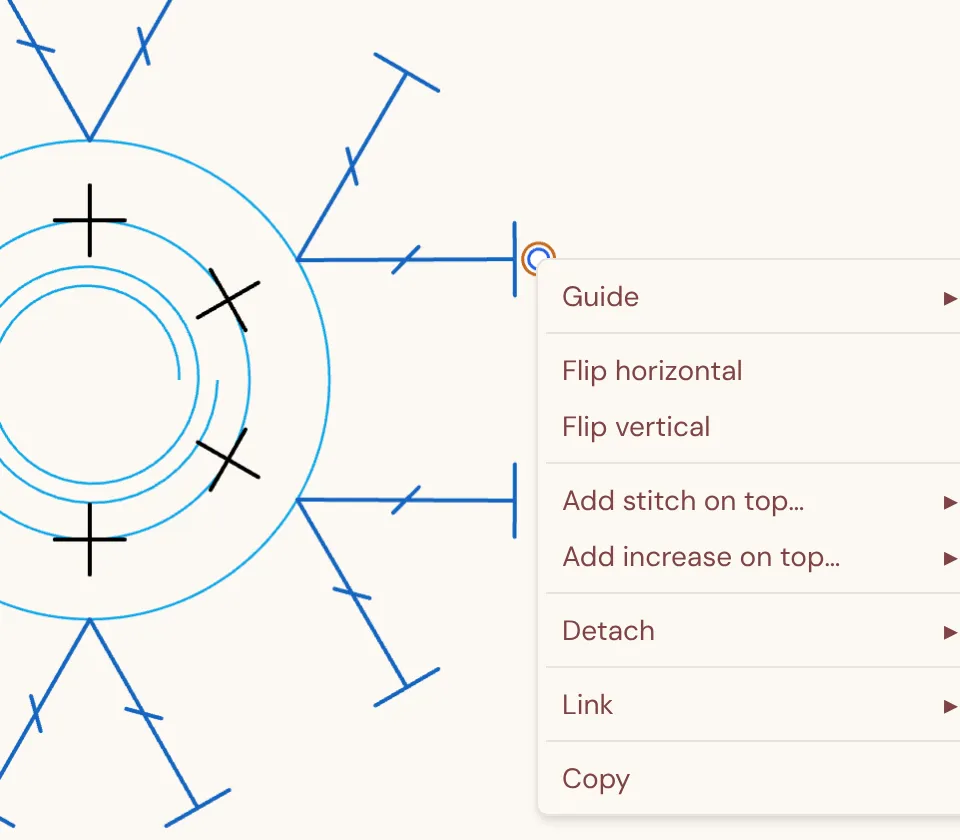
- 土台にしたい編み目を選択します。その際、トップ ハンドルが選択に含まれているようにします(トップのリングをクリックするか、Alt キーを押しながら編み目をクリックするか、マーキーで囲みます)。
- その編み目を右クリック(タッチ画面では長押し)してメニューを開きます。
- 1 目だけ追加するなら トップに目を追加… を選んで編み方の種類を選びます。増し目を追加するなら トップに増し目を追加… を選び、トップの数(2 個のトップ ~ 5 個のトップ)を選びます。
トップに…追加 の項目が表示されない場合は、トップハンドルが選択に含まれていません。トップのリングを含めて選択し直してください。
作り目の鎖の両側に編み入れる
Section titled “作り目の鎖の両側に編み入れる”作り目の鎖の反対側に沿って戻りながら編むとき(たとえば楕円を編む場合)は、鎖編みのトップを選択して右クリックし、下側に目を追加… または 下側に増し目を追加… を選びます。新しい編み目は鎖の下側に付き、鎖から外向きに伸びます。編み目のベースを鎖の下側へドラッグすることもできます。取り付けられる位置には、うっすらと目印が表示されます。
増し目と減らし目
Section titled “増し目と減らし目”増し目 は 1 つのベースから 2 目(以上)を編み出し、減らし目 は 2 目(以上)を 1 つのトップにまとめます。どちらも 1 回のドラッグではなく、短いクリックの手順で作ります。

- バーで 増し目 — 細編み または 減らし目 — 細編み を選びます。(別の編み方 — 中長編み、長編み、長々編み、三巻き長編み、表引き・裏引きの編み目 — を選ぶには すべての増し目・減らし目 を使い、バーにピン留めします。)エディターは 配置 モードに切り替わります。
- キャンバスをクリックして、共有する側の端を決めます。増し目では最初のクリックが共有する ベース、減らし目では共有する トップ を配置します。
- そこから広がる各目のぶんだけ、もう一度クリックします。標準的な 1 目に 2 目編み入れる増し目や、2 目を 1 目にまとめる減らし目なら 2 回です。
- Enter を押して(または右クリックかダブルタップで)確定します。途中でやめるには、いつでも Esc を押します。
鎖編みと空間
Section titled “鎖編みと空間”鎖編み もバーにある編み方の 1 つです。他と同じようにドラッグして取り出し、必要な長さになるまで並べて置きます。ツールバーには鎖編みのガイドを移動・回転するための チェーン モードもあります。
選択した鎖編みを右クリックすると、鎖編み専用のコマンドが使えます。
- 空間として割り当て — 鎖編みを、後の段の編み目を編み入れる空間(たとえば鎖 3 目の空間)にします。鎖編みの空間をご覧ください。
- 立ち上がりに設定 — 鎖編みを、段の始めの立ち上がりの鎖として設定します。
多くの編み目をまとめて配置する
Section titled “多くの編み目をまとめて配置する”1 周ぶんや長い 1 段など、等間隔に並んだ一続きの編み目を 1 回の操作で配置するには、まずガイドかリングを置き、それを右クリックして 編み目を追加… を選びます。1 種類の編み目だけでなく、sc, (ch, ch, sc) * 3 のような繰り返しの並びも追加できます。ガイドに沿って編み目を追加するをご覧ください。
以前の ステッチ配列 で作った編み図もそのまま開けます。各配列は同じ位置にある通常の編み目に変換されるので、1 目ずつ編集できます。