閲覧と共有
編み図ができあがったら、閲覧専用の表示を他の人と共有したり、任意の部分を画像として書き出したり、編み方の凡例や文章の編み方に変換したりできます。このページでは、これらすべてを説明します。
閲覧専用の表示
Section titled “閲覧専用の表示”編み図を共有された人は、閲覧専用の表示で編み図を開きます。編み図を見ることはできますが、変更はできません。
閲覧専用の表示には、ステッチバー、編集用のツールバー、インスペクターはありません。上部には編み図の名前と 閲覧のみ のバッジがあり、許可している場合は コピーを保存 ボタンも表示されます。閲覧者は移動・拡大縮小して編み図を見て回ったり、段 の一覧を見たり、設定メニューから 使用している編み方 や テキストを生成 を開いたりできますが、その操作があなたの元の編み図を変えることはありません。
編み図を共有する
Section titled “編み図を共有する”編み図を共有すると、相手は自分のアカウントがなくても閲覧専用の表示を開けます。エディターのヘッダーの右端にある 共有 を選ぶか、ワークスペースにある編み図カードの ⋯ 操作メニューから 共有 を選びます。
共有の方法は 2 つあります。
- 誰でも開けるリンク — リンクを作成して誰にでも送れます。相手は閲覧専用の表示であなたの編み図を見ます。ほとんどのチャットアプリでは、リンクを貼り付けると編み図のプレビューが表示されます。
- メールアドレスで指定した相手 — 特定の人を招待します。相手はそのメールアドレスでサインインすると閲覧できるようになります。
初期状態では、閲覧者は見ることしかできません。閲覧者はコピーを保存できる をオンにすると、閲覧者は編集可能な自分用のコピーを自分のワークスペースに保存できます。あなたの元の編み図はそのまま残ります。
リンクの作成とコピー、相手の招待、アクセスの取り消しまで含めた共有の詳しい手順は、編み図を共有するにあります。
画像として書き出す
Section titled “画像として書き出す”編み図の一部を画像として保存したいとき(パターン用、出品用の写真、メッセージへの添付など)は、書き出しツールを使います。
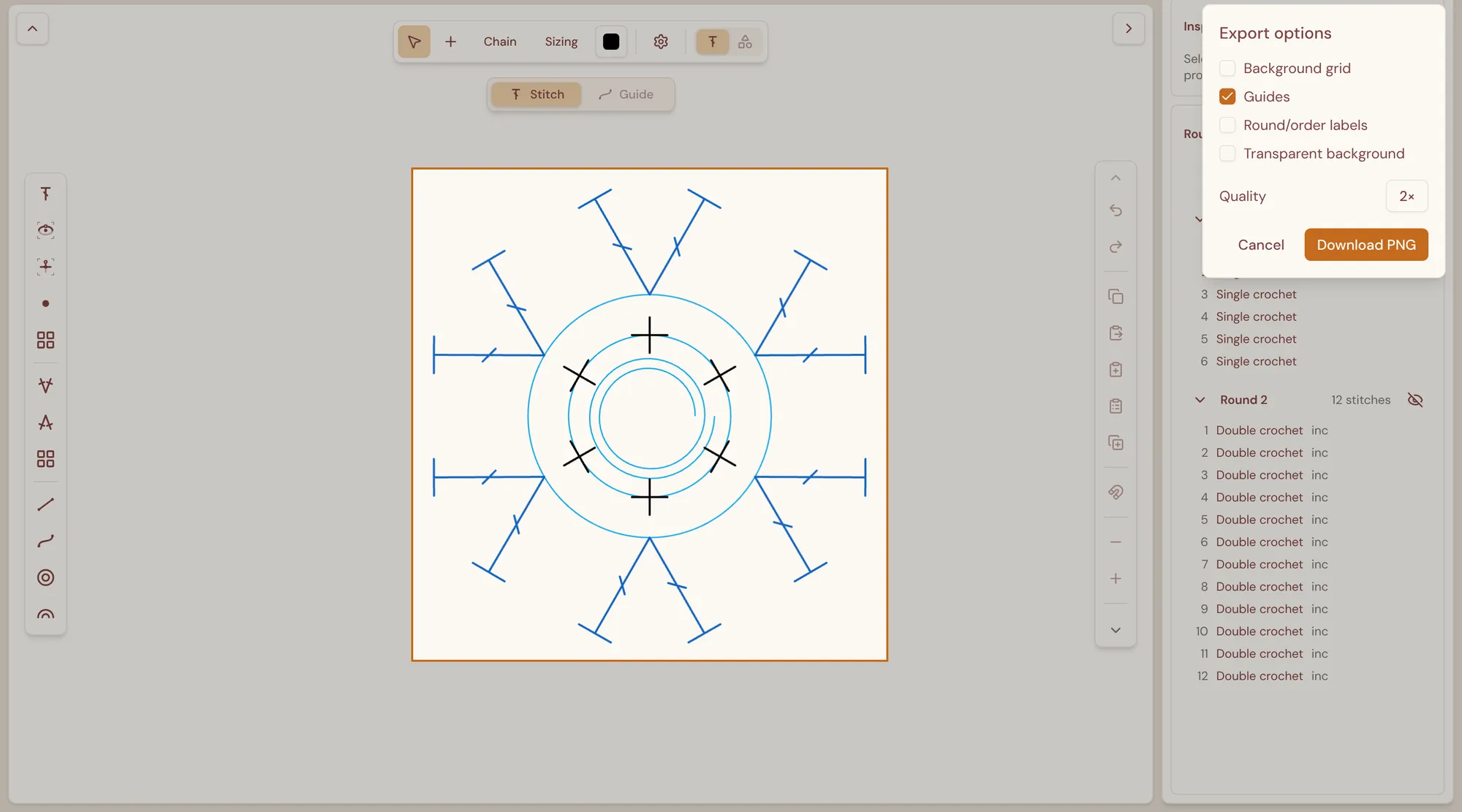
- ヘッダーの右端にある 範囲を書き出し(ダウンロードのアイコン)を選びます。
- 書き出したい部分を囲むように、キャンバス上で 矩形をドラッグ します。やめるには Esc を押します。
- 書き出しオプション のパネルで、含める内容を選びます。
- 背景グリッド — 編み目の背後にあるキャンバスのグリッドを含めます。
- ガイド — ガイドの線や円を含めます。
- 段・順番ラベル — 段と順序の番号を含めます。
- 背景を透過 — 白い背景ではなく、背景なしで書き出します。
- 画質 — 1×、2×、3× から選びます。高くするほど大きく、より鮮明な画像になります。
- PNG をダウンロード を選んで画像を保存します。
矩形の中にある注釈は常に含まれます。選択の強調表示やハンドルは含まれず、設定メニューで選んだキャンバスの背景色も含まれません。
書き出した画像にはすべて、右下の角に小さな StitchPress のバッジが入るほか、編み図と書き出したアカウントを識別する目に見えない透かしが埋め込まれます。
編み方の凡例と文章の編み方
Section titled “編み方の凡例と文章の編み方”設定 の歯車メニューにある 2 つの項目で、編み図をテキストにできます。
- 使用している編み方 — 編み図で使われているすべての編み方の凡例を、記号とともに表示します。
- テキストを生成 — パターンテキスト を開きます。標準的な略語を使って、編み図の編み方を 1 周ずつ(または 1 段ずつ)文章にしたもので、増し目、減らし目、鎖編みの空間に編み入れる編み目も含まれます。コピー を選ぶと、テキストをコピーしてパターンに使えます。
文章の編み方は、各編み目の段と順序に従います。段と順序は、インスペクターの 段と順序 セクションと 段 パネルで確認・変更できます。