編み目の色
編み図の各編み目に色を割り当てて、編み始める前に配色を計画し、仕上がりを思い描けます。色は編み図の一部なので、書き出しや共有した表示にもそのまま反映されます。

ツールバーの 目の色 のスウォッチは、現在の色(これから置く編み目に付く色)を表します。選択すると色の選択画面が開きます。
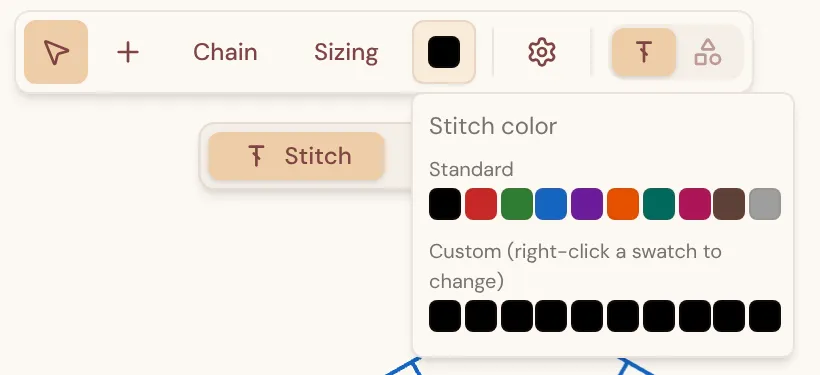
選択画面には 2 つの列があります。
- 標準 — よく使う色をそろえた 10 個の固定スウォッチです。
- カスタム — 好きな色を設定できる 10 個のスロットです。
スウォッチを選ぶとそれが現在の色になります。あとはいつもどおり編み目を置けば、その色が付きます。別の色で作業するには、もう一度選択画面を開いて別のスウォッチを選びます。
カスタムの色を設定する
Section titled “カスタムの色を設定する”カスタムの列は最初は空(黒)です。自分の色をスロットに入れるには次のようにします。
- 色の選択画面を開きます。
- カスタムのスウォッチを 右クリック します。選択画面が、色相のスライダー・彩度と明度の領域・16 進カラーコードの入力欄を備えたエディターに切り替わります。
- 色を選ぶか、16 進カラーコードの欄に正確な値を入力します。
- そのスロットに色が保存され、同時に現在の色になります。
カスタムのスウォッチはお使いの端末に保存されるので、次にかぎ針エディターを開いたときにもそのまま使えます。同じカスタムのスウォッチは、注釈の色の選択画面にも表示されます。
置いた編み目の色を変える
Section titled “置いた編み目の色を変える”すでに置いた編み目の色を変えるには次のようにします。
- 編み目を選択します(複数まとめて選択してもかまいません)。
- 右側の インスペクター で 色 のセクションを見つけ、そのスウォッチを選びます。
- 選択画面から新しい色を選びます。選択中の編み目がすぐに更新されます。