アカウントとサインイン
StitchPress にサインインすると、編み図とパターンがアカウントに保存され、どの端末からでも作業の続きに取りかかれます。このページでは、サインインの方法、アカウントでできること、インターフェースの言語を変更する方法を説明します。
アカウントの作成とサインイン
Section titled “アカウントの作成とサインイン”StitchPress はホスティング型のサインインページを使用します。サインインしていない状態でアプリを開くと、サインイン画面に移動します。
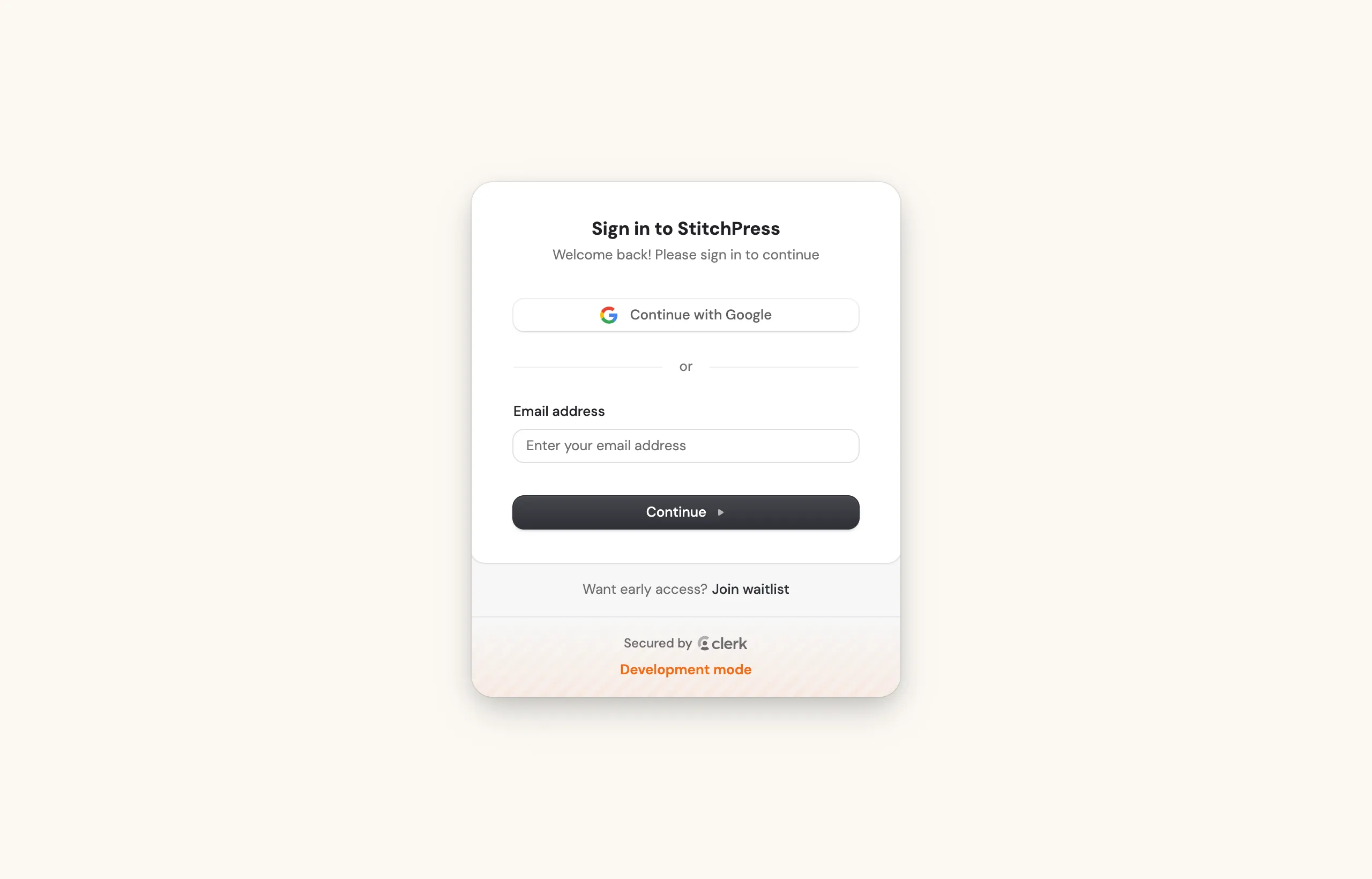
サインインの方法は 2 つあります。
- Googleで続ける — Google アカウントでワンクリックでサインインします。
- メールアドレス — メールアドレスを入力し、そのアドレスでサインインを続けます。
初めてアクセスしたとき、StitchPress はどの任意の Cookie を使用してよいかを確認します。回答は 設定 → プライバシーと Cookie でいつでも変更できます。サインインページの下部には、プライバシーポリシー、利用規約、オープンソースの ライセンス へのリンクがあります。
アカウントでできること
Section titled “アカウントでできること”サインインした状態で作業すると、作品の保存先を必要とする StitchPress の機能が使えるようになります。
- 作品の保存。 かぎ針編み図、棒針編みチャート、パターンが、作成した端末の中だけでなくアカウントに保存されます。
- 端末間の同期。 作品は自動的に最新の状態に保たれます。同じかぎ針編み図や棒針編みチャートを 2 つのタブや 2 台の端末で開いていると、作業内容が両方に反映されます。
- 共有。 編み図の閲覧専用リンクを作成したり、特定の人を招待して見てもらったりできます。編み図を共有するをご覧ください。
- AI アシスタント。 Claude や ChatGPT と連携して、一緒に編み図を作成できます。AI と連携するをご覧ください。
アカウントの管理
Section titled “アカウントの管理”右上のアカウント画像を選ぶと、アカウントメニューが開きます。ここから次の操作ができます。
- アカウントの管理 — プロフィールが開き、名前・メールアドレス・サインイン方法を更新できます。
- 設定 — 設定ページを開きます。設定とカスタマイズをご覧ください。
- サインアウト — この端末で StitchPress からサインアウトします。
アカウントの情報は 設定 → アカウント でも確認できます。
StitchPress のインターフェースは 3 つの言語に対応しています。
- English(英語)
- 繁體中文(繁体字中国語)
- 日本語
言語を変更するには、設定 → 外観 を開き、言語 の見出しの下から言語を選びます。選んだ言語はすぐにプレビューされます。適用 を押すと確定し、破棄 を押すと元に戻ります。サインインする前は、サインインページ右上の言語メニューから言語を切り替えられます。
このヘルプサイトも同じ設定に従います。アプリのメニューにある ヘルプ リンクを選ぶと、使用中の言語でヘルプサイトが開きます。