キャンバスの基本
かぎ針エディターのキャンバスは、編み図を見ながら組み立てていく場所です。キャンバス上での移動・拡大縮小・編み目の選択を覚えることが、エディターの他のすべての操作の土台になります。
移動と拡大縮小
Section titled “移動と拡大縮小”キャンバス上をどう動くかは 入力モード によって変わります。入力モードは、エディターの設定メニュー(ツールバーの歯車)の 入力モード で設定します。
- キーボード + マウス(初期設定) — スクロールホイールでキャンバスを 移動 します。Space キーを押しながらドラッグするか、マウスの中ボタンでドラッグしても移動できます。拡大縮小 するには、Ctrl を押しながらスクロールします。
- トラックパッド — 2 本指のスワイプで 移動、ピンチで 拡大縮小 します。
タッチ画面では、2 本指で移動し、ピンチで拡大縮小します。拡大縮小はポインターを中心に行われるため、見たい部分にポインターを合わせてから拡大してください。
キャンバスは編み図に合わせて広がるので、端のほうでもいつでも作業を続けられます。
モードとツール
Section titled “モードとツール”ツールバー左側の 4 つのモードボタンは、キャンバス上でのクリックやドラッグの働きを決めます。
- 編集(矢印) — 初期設定です。編み目を選択して移動したり、ハンドルをドラッグしたりします。
- 配置(+) — 選択中の編み目やガイドを、キャンバスをクリックして配置します。
- チェーン — 鎖編みの楕円ガイドを移動・回転します。
- サイズ変更 — 編み目の大きさと形を調整します(編み目のサイズと形を整えるで説明します)。
ツールバーの下にある ステッチ/ガイド の切り替えで、編み目を扱うか、編み目がスナップするガイドを扱うかを選びます。A を押すと切り替わります。ガイドツールのモードは 編集 と 配置 の 2 つだけです。
ステッチレイヤーと注釈レイヤー
Section titled “ステッチレイヤーと注釈レイヤー”ツールバーの右端にある 2 つに分かれた切り替えで、作業する レイヤー を選びます。
- ステッチ(1 キー) — 編み図を構成する編み目とガイドです。
- 注釈(2 キー) — メモ、矢印、編み始め・編み終わりの記号など、編み図の上に描く印です。注釈をご覧ください。
編み目とハンドルの選択
Section titled “編み目とハンドルの選択”各編み目には 2 つの ハンドル があります。ベース(下側の塗りつぶされた丸)と トップ(上側の中抜きのリング)です。編み目を選択すると強調表示され、これらのハンドルが表示されます。編み目全体を選択することも、片方のハンドルだけを選択することもできます。
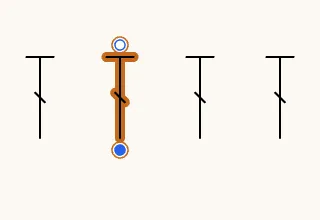
- 編み目全体を選択する には、Alt(Mac では Option)を押しながらクリックするか、キャンバスの何もない場所からドラッグして、その目を囲む選択枠(マーキー)を描きます。枠の中に入ったものがすべて選択されます。
- ハンドルだけを選択する には、ハンドルをクリックするか、編み目の片方の端だけを囲むようにマーキーを描きます。たとえばトップのリングだけを囲めば、トップだけが選択されます。これは、ある目の上に別の目を追加したいときに重要です(トップハンドルが選択に含まれている必要があります。編み目を追加するを参照)。
- 選択に追加する には、Cmd(Windows では Ctrl)を押しながらクリックまたはマーキーします。対象の選択と解除が切り替わります。
- 選択を解除する には、キャンバスの何もない場所をクリックします。
複数のハンドルが同じ位置に重なっているとき(たとえば、ある目のベースが下の目のトップに乗っているとき)は、もう一度クリック(または Alt キーを押しながらクリック)すると、下の目のトップ、上の目のベース、両方、の順に選択対象が切り替わります。B を押しながらクリックするとベースだけを、T を押しながらクリックするとトップだけを選べます。
ガイドを Alt キーを押しながらクリックすると、そのガイドにスナップしているすべてのハンドルが選択されます。1 段まるごと選択したいときに便利です。
編み目を選択すると、右側の列にある インスペクター にもその内容が表示され、色・線・段・順序・リンクを確認したり変更したりできます。
タッチ画面では、長押しで右クリックメニューが開きます。また、キャンバスの右下に 2 つの切り替えボタンが表示されます。選択に追加(Cmd/Ctrl を押している状態と同じ)と Alt 操作(Alt を押している状態と同じ)です。
元に戻す・やり直す・削除
Section titled “元に戻す・やり直す・削除”行った変更はすべて元に戻せます。キャンバスの右端にある操作ツールバーの上部の 元に戻す・やり直す ボタン、またはキーボードを使います。
- 元に戻す — Cmd/Ctrl + Z
- やり直す — Cmd/Ctrl + Shift + Z(または Cmd/Ctrl + Y)
- 選択項目を削除 — Delete キーまたは Backspace キー(あるいは X)
コマンドパレットで機能を探す
Section titled “コマンドパレットで機能を探す”Cmd/Ctrl + K を押してコマンドパレットを開き、やりたいことを入力し始めます(たとえば 貼り付け、スナップ、flip など)。一致するエディターの機能が、キーボードショートカットとともに一覧表示されます。
- Flip selection horizontally や グリッドスナップを切り替え のようなコマンドを選ぶと、すぐに実行されます。
- 移動、つかんで動かす操作、ガイドに沿ったスライドなど、マウスが必要な操作では、代わりに短い 使い方 の説明が表示されます。
設定メニュー
Section titled “設定メニュー”ツールバーの 設定 の歯車には、キャンバスに関するオプションがあります。
- 入力モード — キーボード + マウス または トラックパッド。
- Gキー掴み — G を押したときに選択項目を持ち上げて移動するだけにするか(移動のみ、初期設定)、マーキーや配置も開始できるようにするか(全ドラッグ)を選びます。編み目の移動と配置をご覧ください。
- カスタムカーソル — キャンバス上で、システムのポインターの代わりに StitchPress 独自のポインターの形を使います(初期設定はオン)。
- 文字サイズ — インターフェースの文字の大きさです。
- キャンバスのグリッド — 編み図の背後に表示するグリッド(オフ・ドット・線)、上端と左端に沿った ルーラー、グリッドの表示中に編み目をグリッドにスナップさせる グリッドにスナップ(Q)を設定します。
- キャンバスの背景 — ペーパー・ホワイト・リネン・ストーン・チャコール・ナイト、または カスタムカラー。この設定はお使いの端末に保存され、書き出した画像には反映されません。
- オーバーレイ — キャンバス上の 段番号・編み目の順序・ガイド の表示・非表示を切り替えます。
- 線 — この編み図のすべての編み目の線の太さと線端です(編み目のサイズと形を整えるを参照)。
- 使用している編み方 — 編み図で使われているすべての編み方の凡例です。
- テキストを生成 — 編み図の編み方を 1 段ずつ文章にしたもので、コピー ボタンが付いています。
- 情報 — アプリのバージョンです。
キーボードショートカット
Section titled “キーボードショートカット”最新の完全なショートカット一覧は 設定 → ショートカット にあります。かぎ針エディターでよく使うものは次のとおりです。
| 操作 | ショートカット |
|---|---|
| 保存 | Cmd/Ctrl + S |
| コマンドパレットを開く | Cmd/Ctrl + K |
| キャンバスを移動 | Space + ドラッグ/スクロール |
| ズーム | Ctrl + スクロール |
| 元に戻す/やり直す | Cmd/Ctrl + Z / Cmd/Ctrl + Shift + Z |
| コピー/ポインタ位置に貼り付け | Cmd/Ctrl + C / Cmd/Ctrl + V |
| 直前の操作を選択項目に繰り返す | Cmd/Ctrl + D |
| 選択項目を削除 | Delete、Backspace、または X |
| 選択項目を移動(グラブ) | G |
| グラブを X / Y 軸にロック | X / Y(グラブ中) |
| 選択項目をガイドに沿ってスライド | C |
| 選択項目を少し移動 | 矢印キー(Shift で大きく移動) |
| 選択項目を長くする/短くする | ] / [ |
| 選択した編み目をガイドいっぱいに広げる | F |
| ガイドの法線方向/放射状に整列 | R / Shift + R |
| 左右/上下に反転 | N / M |
| 編み目/ガイドツールを切り替え | A |
| ステッチ/注釈レイヤーに切り替え | 1 / 2 |
| 編み目のパイメニューを開く | S を長押し |
| リンクモードを切り替え | L |
| グリッドスナップを切り替え | Q |
| プロパティ列を表示/隠す | Cmd/Ctrl + \ |
| 保留中の操作を確定 | Enter |
| 現在の操作をキャンセル | Esc |