設定とカスタマイズ
StitchPress の設定は 2 か所にあります。アプリ全体に適用される項目は 設定 ページに、作業中のキャンバスに関するオプションは各エディター内の 設定メニュー(歯車)にあります。
右上のアカウント画像を選び、設定 を選びます。設定ページには次のセクションがあります。
- 外観 — テーマ、言語、文字サイズ、パネルの角丸。
- かぎ針編み — 新しいかぎ針編み図で使う、編み目のデフォルトサイズと線。
- アカウント — 名前とメールアドレス、および アカウントを管理。
- プライバシーと Cookie — StitchPress が使用できる任意の Cookie。
- ショートカット — すべてのキーボードショートカット(エディターごとに分類)。
- 情報 — アプリのバージョンとオープンソースライセンス。
- AI連携 — Claude や ChatGPT を StitchPress と連携します。AI と連携するをご覧ください。
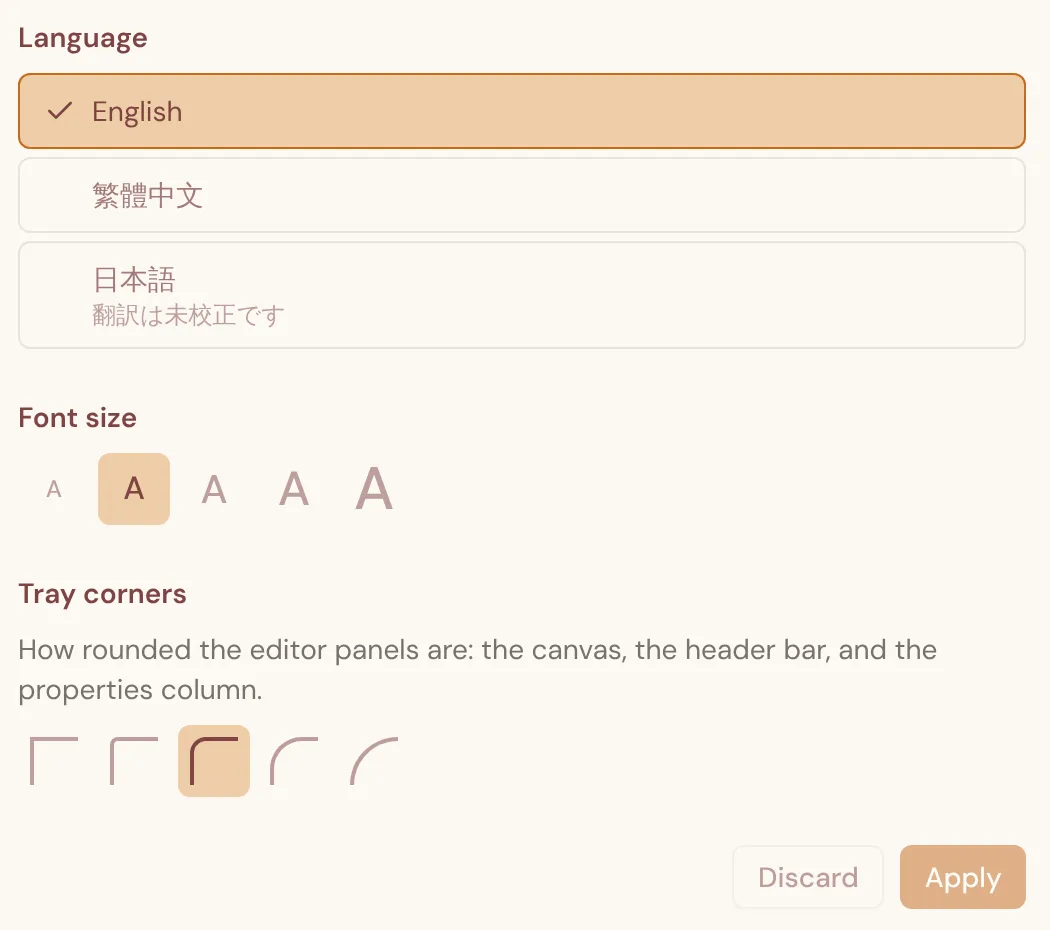
- テーマ — ライト、ダーク、システム(端末の設定に従う)から選びます。テーマはアプリのパネルやメニューの見た目を変えます。キャンバスには独自の背景色があり、各エディターで設定します(後述)。
- 言語 — English(英語)、繁體中文(繁体字中国語)、日本語。
- 文字サイズ — アプリ全体の文字の大きさを、小 から 極大 までの 5 段階で選べます。
- パネルの角丸 — エディターのパネルの角の丸さを、角ばった から とても丸い までの中から選べます。
変更はすぐにプレビューされます。適用 を選ぶと確定し、破棄 を選ぶと元に戻ります。テーマなどの外観の設定はアカウントに保存されます。
かぎ針編みのデフォルト
Section titled “かぎ針編みのデフォルト”かぎ針編み セクションでは、新しく作成する かぎ針編み図の編み目の初期の見た目を設定します。すでに作成した編み図は、それぞれの設定を維持します。
- デフォルトサイズ — 編み目の種類 を選び、その編み目のデフォルトの長さ・幅・角度を調整します。この編み目をリセット を選ぶとその編み目の種類だけが初期値に戻り、すべてリセット を選ぶとすべての編み目の種類が初期値に戻ります。
- 線 — 編み目記号のデフォルトの線の太さと線端のスタイル。
適用 を選ぶと変更が保存されます。1 つの編み図だけで変更したい場合は、編み目のサイズと形を整えるをご覧ください。
プライバシーと Cookie
Section titled “プライバシーと Cookie”StitchPress が使用できる任意の Cookie を、分析、セッションリプレイ、エラー監視 から選びます。選択を保存 を選ぶと設定が適用され、ページが再読み込みされます。ここからプライバシーポリシーの全文を確認することもできます。
ショートカット
Section titled “ショートカット”ショートカット セクションには、現在使われているすべてのキーボードショートカットが、全般、かぎ針エディター、注釈レイヤー、棒針エディター、パターンエディター に分けて一覧表示されます。ショートカットを調べるときに最も網羅的な資料です。
エディターの設定メニュー
Section titled “エディターの設定メニュー”各エディターのツールバーには歯車ボタンがあり、キャンバスに関するオプションが並んでいます。項目はエディターによって異なりますが、次のようなものがあります。
- 入力モード — キーボード + マウス または トラックパッド。スクロールでの移動や拡大縮小の動作が変わります。
- 文字サイズ — 設定ページと同じ設定です。
- キャンバスのグリッド — 編み図の背景に表示するもの:オフ、ドット、線。
- キャンバスの背景 — 編み図の背景色:ペーパー、ホワイト、リネン、ストーン、チャコール、ナイト、または カスタムカラー。この設定は端末に保存され、書き出した画像には含まれません。
- 使用している編み方 と テキストを生成 — 編み図の編み目の凡例と、文章の編み方説明。
- 情報 — アプリのバージョン。
かぎ針エディターのメニューには、スナップ、オーバーレイ、編み目の線に関するオプションもあります。キャンバスの基本をご覧ください。