StitchPress とは?
StitchPress は手芸のためのビジュアルなパターンエディターです。かぎ針編みの編み図を一目ずつ描く、棒針編みのパターンをグリッド上でチャートにする、文章と編み図をレイアウトして印刷できるパターンに仕上げる — この 3 つのツールが 1 か所にまとまっています。すべてウェブブラウザ上で動作し、作品はアカウントに保存されるので、端末を移っても作業を続けられます。
このページでは 3 つのエディターを紹介し、StitchPress がどこで動き、作品がどこに保存されるかを説明します。このセクションの残りのページでは、アカウント、登録せずにエディターを試す方法、編み図の共有、設定、AI アシスタントとの連携について説明します。
かぎ針エディター
Section titled “かぎ針エディター”かぎ針エディターは、かぎ針編みのチャートを一目ずつ組み立てていくキャンバスです。左側のステッチバーから編み目を選んでキャンバスに置き、周りの目とつなげます。編み図は実際の編み地と同じように、1 段ずつ(または 1 周ずつ)育っていきます。編み目が沿うガイドを配置したり、編み目のサイズを調整したり、色を付けたり、独立した注釈レイヤーにメモや矢印を書き込んだりできるほか、仕上がったチャートを文章の編み方説明に変換することもできます。
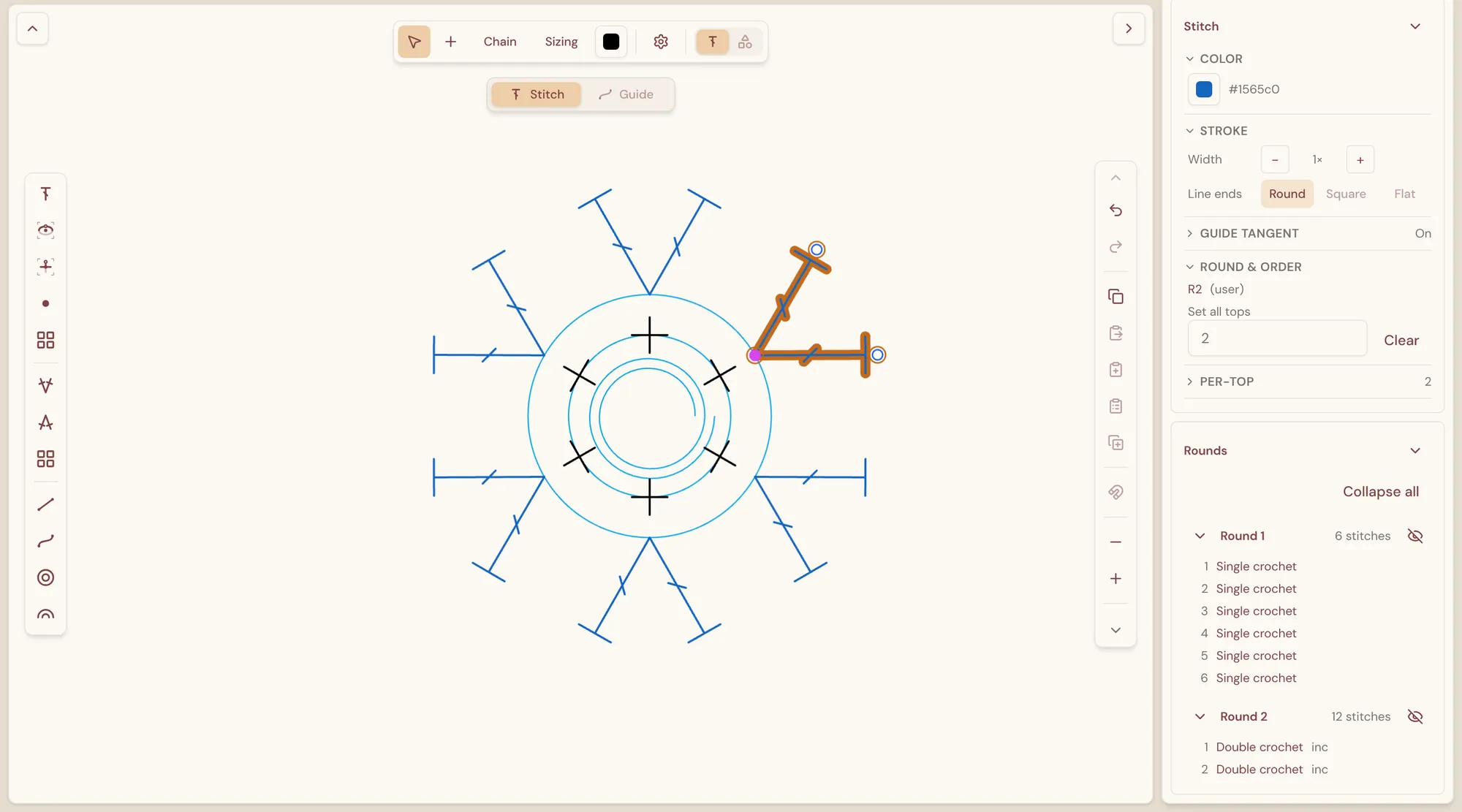
詳しい手順はかぎ針エディターのマニュアルをご覧ください。
棒針エディター
Section titled “棒針エディター”棒針エディターは、棒針編みのチャートを昔ながらの方眼に描くためのエディターです。1 マスが 1 目にあたります。グリッドに記号を置き、行や列を挿入・削除し、チャートの輪郭を 1 マスずつ整え、両端に振られた行番号・列番号を見ながらチャートを読み進められます。
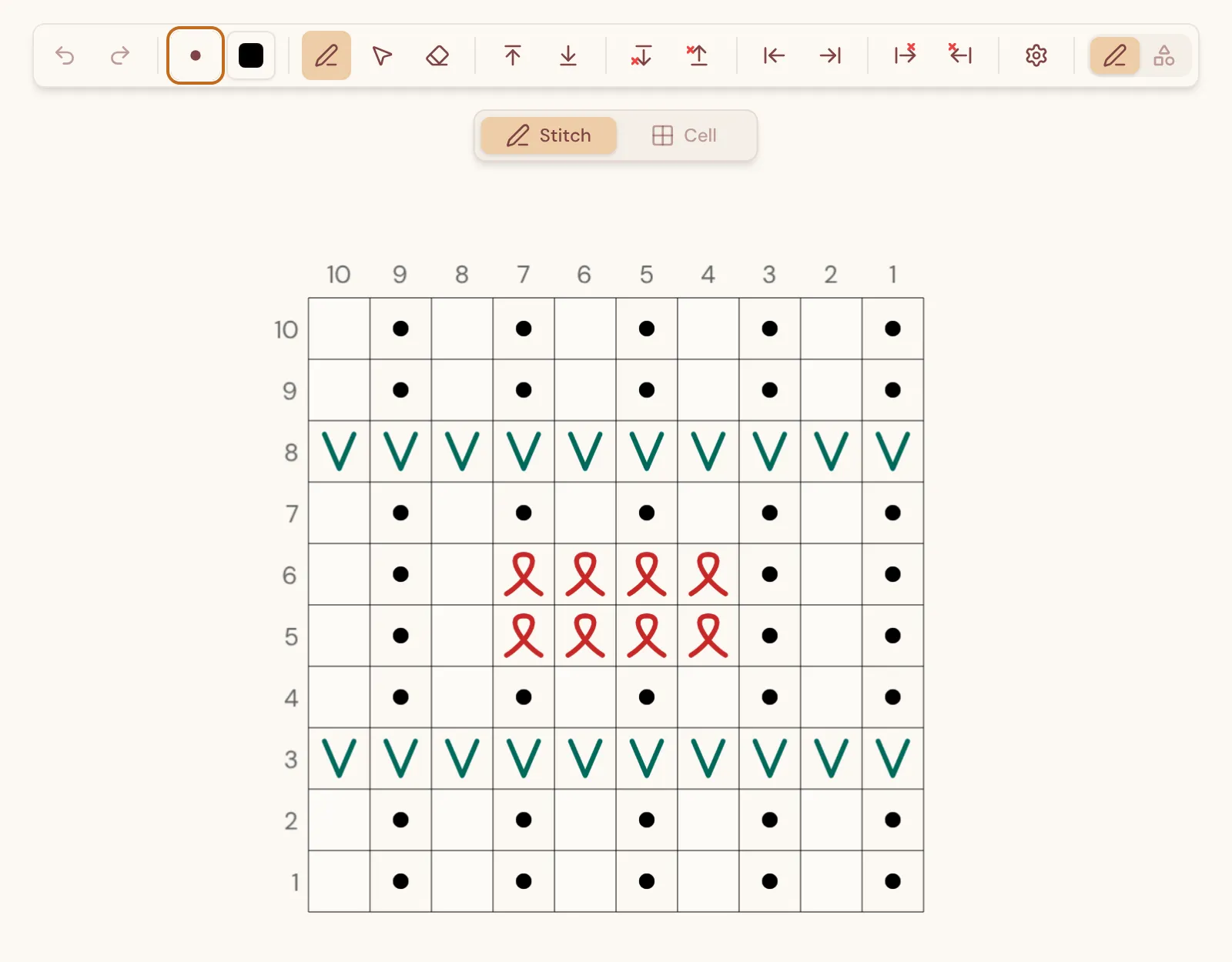
詳しくは棒針エディターのマニュアルをご覧ください。
パターンエディター
Section titled “パターンエディター”パターンエディターは、作品を共有できるドキュメントに仕上げる場所です。使い慣れたリッチテキストのツールバーで書式を整えられるテキストボックス、写真、他のエディターで作った編み図をページにレイアウトし、全体を PDF に書き出せます。
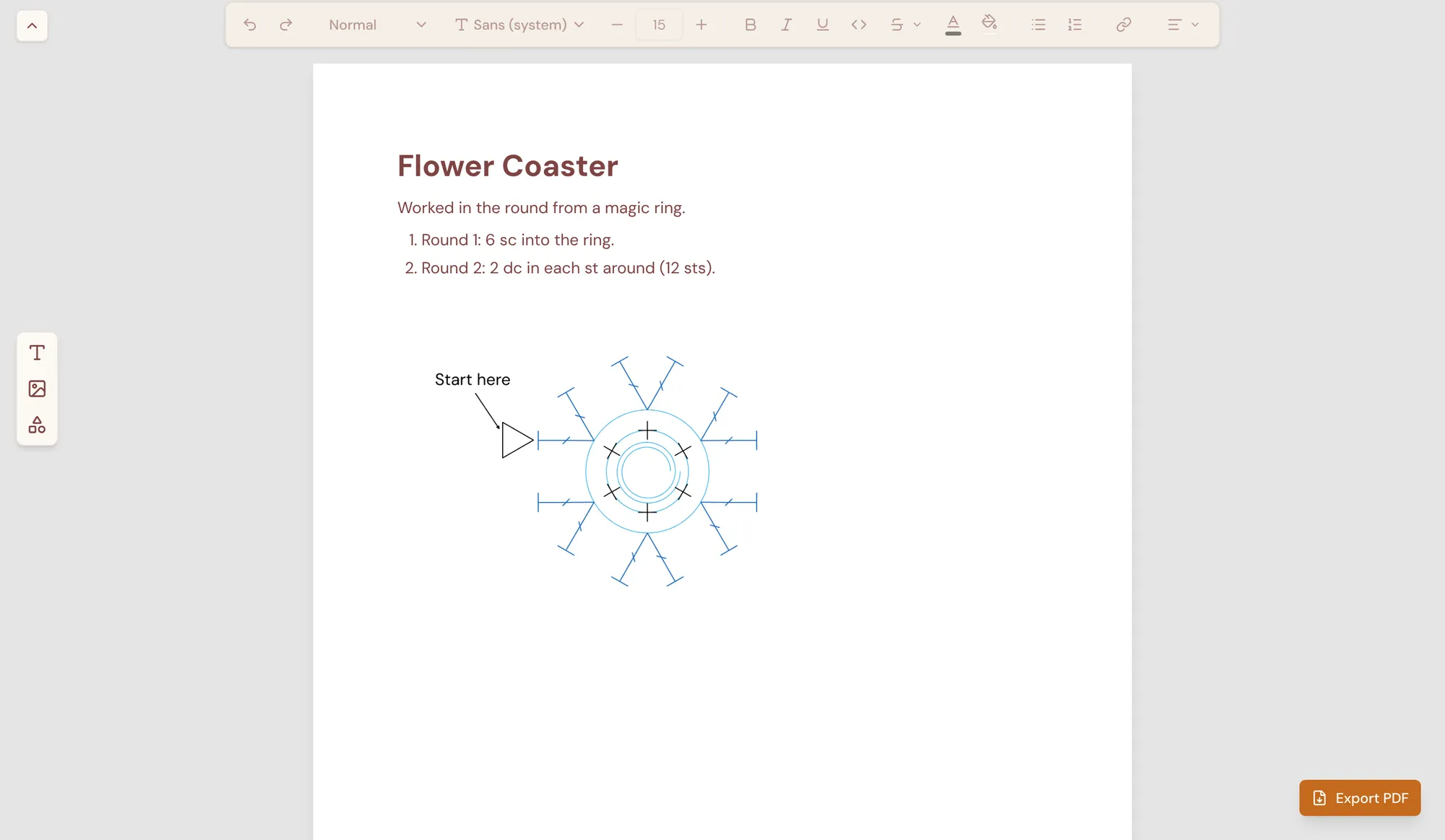
詳しくはパターンエディターのマニュアルをご覧ください。
StitchPress は editor.stitchpress.kinnet.studio 上で、すべてウェブブラウザ内で動作します。ダウンロードもインストールも不要です。サイトを開けばすぐに作業を始められます。エディターはキャンバスに描画するため、最新のデスクトップ用ブラウザが最適です。
作品の保存先
Section titled “作品の保存先”サインインしていれば、編み図とパターンはアカウントに保存され、自動的に同期されます。「クラウドに保存」ボタンを押す必要はありません。StitchPress が作業中も内容を最新に保ち、保存インジケーターが現在の状態を示します。別の端末でサインインすれば、作品はそこで待っています。接続が切れても、かぎ針編み図と棒針編みチャートは端末に保存され続け、オンラインに戻ると再び同期されます。
サインイン後の作品は、サインインすると最初に表示されるホーム画面 ワークスペース に置かれます。ここから 新規作成 ボタンで新しい作品を作成し、かぎ針・棒針・パターン で作品を絞り込めます。

アプリ内の移動
Section titled “アプリ内の移動”どのページでも左上にあるメニューボタン(☰)から、ホーム(ワークスペース)、棒針編み と かぎ針編み のギャラリー、このヘルプサイト(ヘルプ)、新機能、フィードバックを送る に移動できます。
- 新機能 には、StitchPress の最新の改善点が表示されます。メニューボタンに点が付いているときは、まだ見ていない新しいお知らせがあります。
- フィードバックを送る を選ぶと短いフォームが開き、問題の報告やアイデアを StitchPress チームに送れます。
右上のアカウント画像からは、アカウントのオプションと設定を開けます。
アカウントを作る前にエディターを試したいときは、アカウントなしで StitchPress を試すをご覧ください。