織圖文件編輯器總覽
織圖文件編輯器是把作品整理成一份完整、可列印的織圖文件的地方。你可以在頁面上排放文字框、照片,以及你在鉤針編輯器與棒針編輯器中製作的織圖,然後匯出成 PDF。
這一頁介紹如何建立織圖文件,以及如何在頁面上排列各項內容。本章其餘篇幅涵蓋撰寫文字與加入圖片,以及加入織圖與匯出 PDF。
建立織圖文件
Section titled “建立織圖文件”- 登入並前往 您的工作區。
- 選擇 新增,再選 新增織圖文件。StitchPress 會建立一份名為 未命名 的空白織圖文件並開啟它。
你的織圖文件會列在 您的工作區 的 織圖教學文件 底下——選擇該標題旁的 查看全部,即可開啟 我的編織書寫。若要重新命名或刪除織圖文件,請使用卡片上的 ⋯ 選單。若要在編輯器中重新命名,請點擊左上角的名稱,輸入新名稱後按 Enter。
一份織圖文件就是單一張 US Letter 尺寸(8.5 × 11 吋)的頁面,由三種方框組成,從左側的側欄加入:
- 新增文字框 — 用來輸入編織說明的方框。
- 新增圖片 — 來自你電腦的照片或圖片。
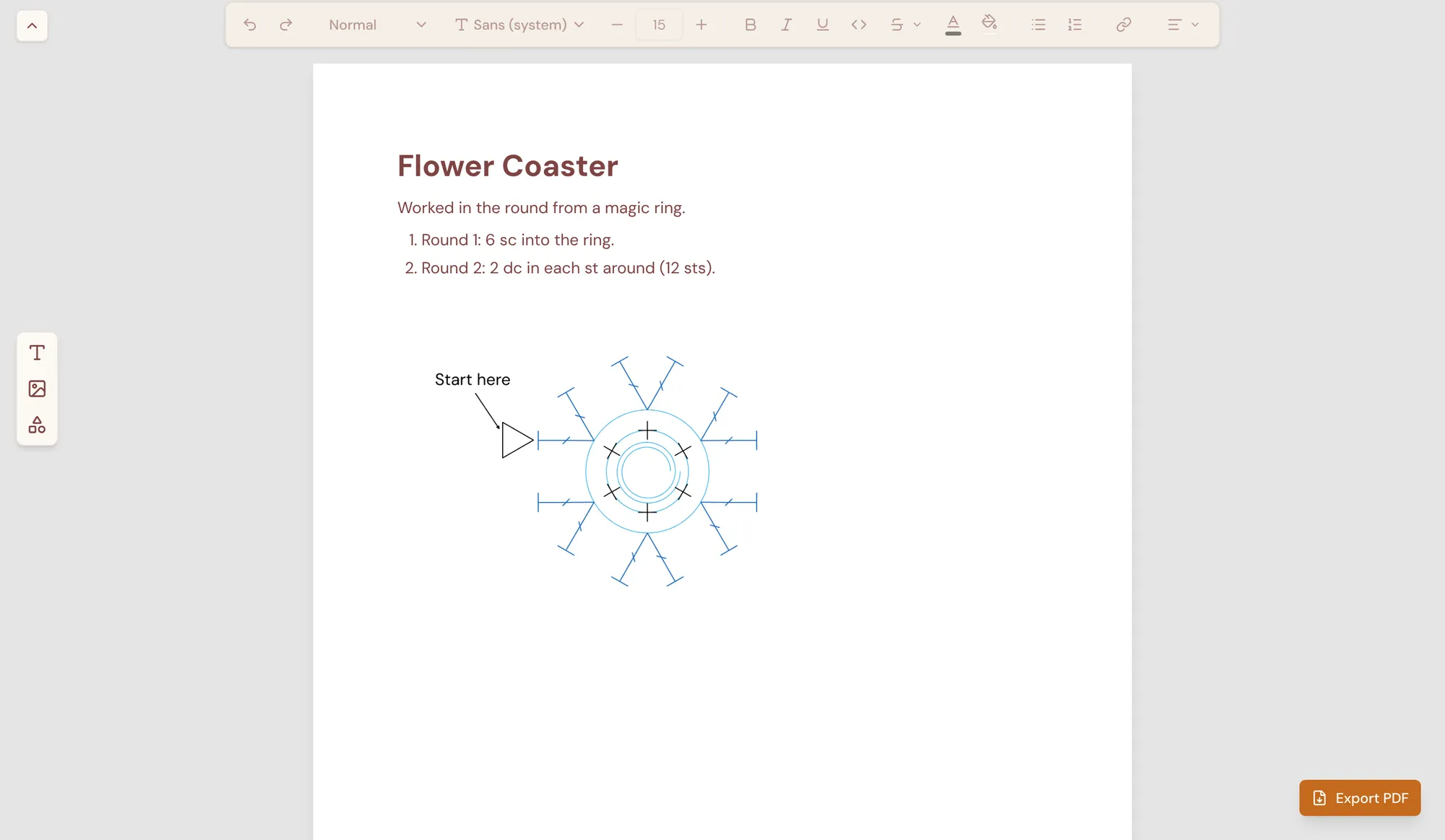
- 新增織圖 — 你的其中一張鉤針織圖或棒針織圖。
新的方框會出現在頁面左上角附近,疊在既有內容的上方。你可以隨意排列它們——方框可以互相重疊,頁面也沒有固定的欄位或邊界。
- 選取:點擊方框即可選取。點擊頁面上的空白處即可取消選取。
- 移動:拖曳已選取的方框即可移動。
- 調整大小:拖曳方框右下角的控制點即可調整大小。圖片與織圖在方框中會維持原本的比例。
- 編輯文字:連按兩下文字框即可編輯(新建立的空白文字框只要點擊一下就能開始輸入)。按 Esc 停止編輯,再按一次 Esc 取消選取。
在方框上按右鍵可使用更多功能:
- 複製一份 — 在右下方稍微錯開的位置加入一份副本。
- 移到最前 — 把方框移到與它重疊的所有方框之上。
- 刪除 — 移除方框。選取方框時,也可以按 Delete 或 Backspace。
- 從織圖更新 — 僅適用於織圖;請見更新織圖。
每次變更後幾秒,你的織圖文件就會自動儲存;切換分頁或離開頁面時也會再儲存一次。儲存 旁的狀態會顯示上次儲存的時間;選擇 儲存 或按 Cmd/Ctrl + S 可以立即儲存。
織圖文件會先儲存在你的裝置上,再同步到你的帳戶,因此在你的其他裝置上也能使用。織圖文件的設計是一次只在一個地方編輯:如果你開啟它的期間,它在另一台裝置上被修改了,儲存狀態會顯示 已在其他裝置上變更——請重新載入以取得最新內容,並暫停儲存,直到你重新載入頁面為止。
| 動作 | 快捷鍵 |
|---|---|
| 儲存 | Cmd/Ctrl + S |
| 刪除選取的方框 | Delete 或 Backspace |
| 停止編輯/取消選取 | Esc |
| 粗體/斜體/底線(編輯文字時) | Cmd/Ctrl + B / I / U |
| 復原/重做(編輯文字時) | Cmd/Ctrl + Z / Cmd/Ctrl + Shift + Z |