棒針編輯器總覽
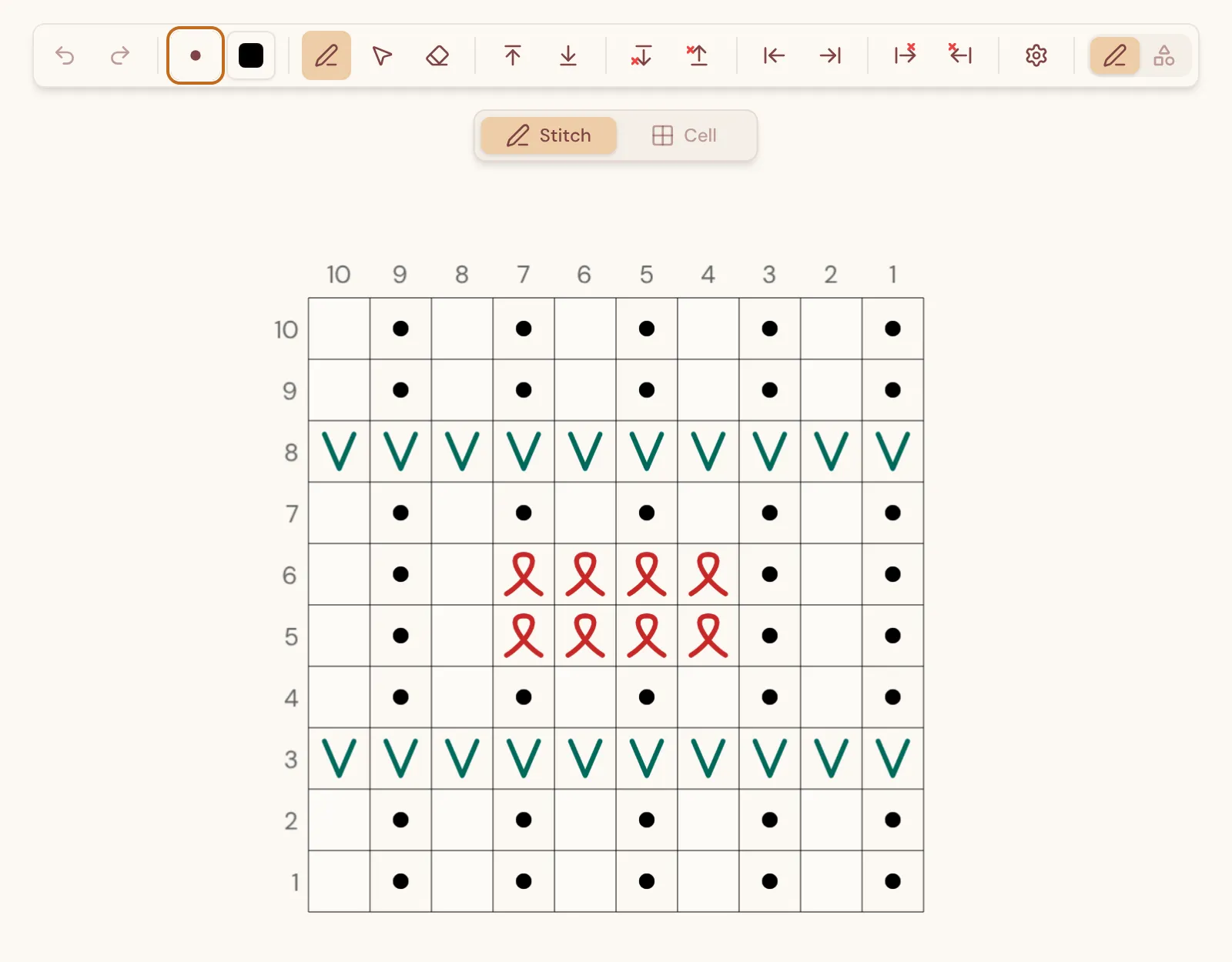
棒針編輯器以方格繪製棒針織圖,就像傳統的棒針織圖一樣。每個格子代表一個針目:你挑選一種針法、把它塗到格線上,再一次一行或一列地擴大或調整織圖的形狀。行號與列號標在織圖的邊緣,方便你一邊編織一邊對照閱讀。
這一頁介紹編輯器的版面配置,以及如何開始一張織圖。本章其餘篇幅涵蓋放置針目、調整織圖形狀,以及匯出與分享。
- 登入並前往 您的工作區。
- 選擇 新增,再選 新增棒針編織。StitchPress 會建立一張名為 未命名 的 10 × 10 空白織圖,並在編輯器中開啟。
- 開始塗上針目——請見放置針目。
你也可以開啟應用程式選單(☰)並選擇 棒針編織,在 我的織圖 底下查看你所有的織圖,並在那裡用 新增織圖 建立一張。
若要重新命名織圖,請點擊編輯器左上角的織圖名稱,輸入新名稱後按 Enter(或按 Esc 取消)。
- 標題列(上方) — 左側是應用程式選單、織圖名稱,以及 儲存 和儲存狀態;右側是 匯出範圍 與 分享。畫布左上角的箭頭可以隱藏或顯示標題列(隱藏標題列/顯示標題列),讓織圖有更多空間。
- 工具列(畫布上方) — 由左到右依序是:復原 與 重做;針法選擇器 與 針跡顏色;放置、選取 與 擦除 工具;新增與移除行、列的按鈕;設定 齒輪;以及 針目/註記 圖層切換鈕。
- 針目/格子 切換鈕(工具列下方) — 決定你是在織圖的格子之中編輯,還是在改變織圖本身的形狀。請見調整織圖形狀。
- 畫布(中央) — 織圖本身,上緣標有列號,左側標有行號。
棒針編輯器沒有側邊面板:你需要的一切都在工具列和右鍵選單裡。
棒針織圖是由下往上閱讀的,與實際編織織物的方向相同:
- 第 1 行是最下面一行,行號往上遞增。
- 第 1 列是最右邊一列,列號往左遞增。
新增或移除行、列時,編號會自動更新。如果你的織圖外形不規則,編號會涵蓋整體的寬度與高度,包括其中的空缺。
你的織圖會在你工作時自動儲存,儲存 旁的狀態會告訴你目前的情況——例如 已儲存、Synced 或 Offline — saved on this device。選擇 儲存 或按 Cmd/Ctrl + S 可以立即儲存。如果你在另一個分頁或另一台裝置上開啟同一張織圖,變更會同時出現在兩邊。
工具列中的 設定 齒輪收納了這個編輯器的選項:
- 輸入方式 — 鍵盤與滑鼠 或 觸控板,會改變捲動時平移與縮放的方式(請見畫布基本操作)。
- 自訂游標 — 塗上針目時,指標會以所選顏色顯示目前選取的針法(預設開啟)。關閉後會改用系統的指標。
- 字型大小 — 介面文字的大小。
- 畫布格線 — 織圖背後顯示 關閉、點狀 或 線狀。
- 畫布背景 — 織圖背後的顏色:紙張(預設)、白色、亞麻、石灰、炭灰、夜色,或 自訂顏色。
- 使用的針法 — 列出織圖中每一種針法的圖例。
- 產生文字 — 織圖的逐行文字說明。請見匯出與分享。
- 資訊 — 應用程式的版本。
| 動作 | 快捷鍵 |
|---|---|
| 儲存 | Cmd/Ctrl + S |
| 復原/重做 | Cmd/Ctrl + Z / Cmd/Ctrl + Shift + Z(或 Cmd/Ctrl + Y) |
| 複製/貼上選取的格子 | Cmd/Ctrl + C / Cmd/Ctrl + V |
| 切換針目/格子模式 | A |
| 在指標位置開啟針法圓形選單 | 按住 S |
| 切換到針目圖層/註記圖層 | 1 / 2 |
| 開啟指令面板 | Cmd/Ctrl + K |
| 平移畫布 | Space + 拖曳,或捲動 |
| 縮放 | Ctrl + 捲動 |
| 取消目前操作 | Esc |
所有編輯器的完整快捷鍵清單在 設定 → 快捷鍵 中。在觸控螢幕上,用一根手指塗上針目,用兩根手指平移與縮放;長按可開啟右鍵選單。