註記
註記是你加在織圖上方、幫助他人閱讀織圖的標記:標示起編位置的三角形、表示一段編織方向的箭頭、圈起重複部分的圓,或是一段文字說明。它們位於獨立的 註記圖層 上,因此你可以自由繪製,而不會影響到針目。
切換到註記圖層
Section titled “切換到註記圖層”使用工具列右端的 針目/註記 切換鈕,或按 2。按 1 即可回到針目圖層。
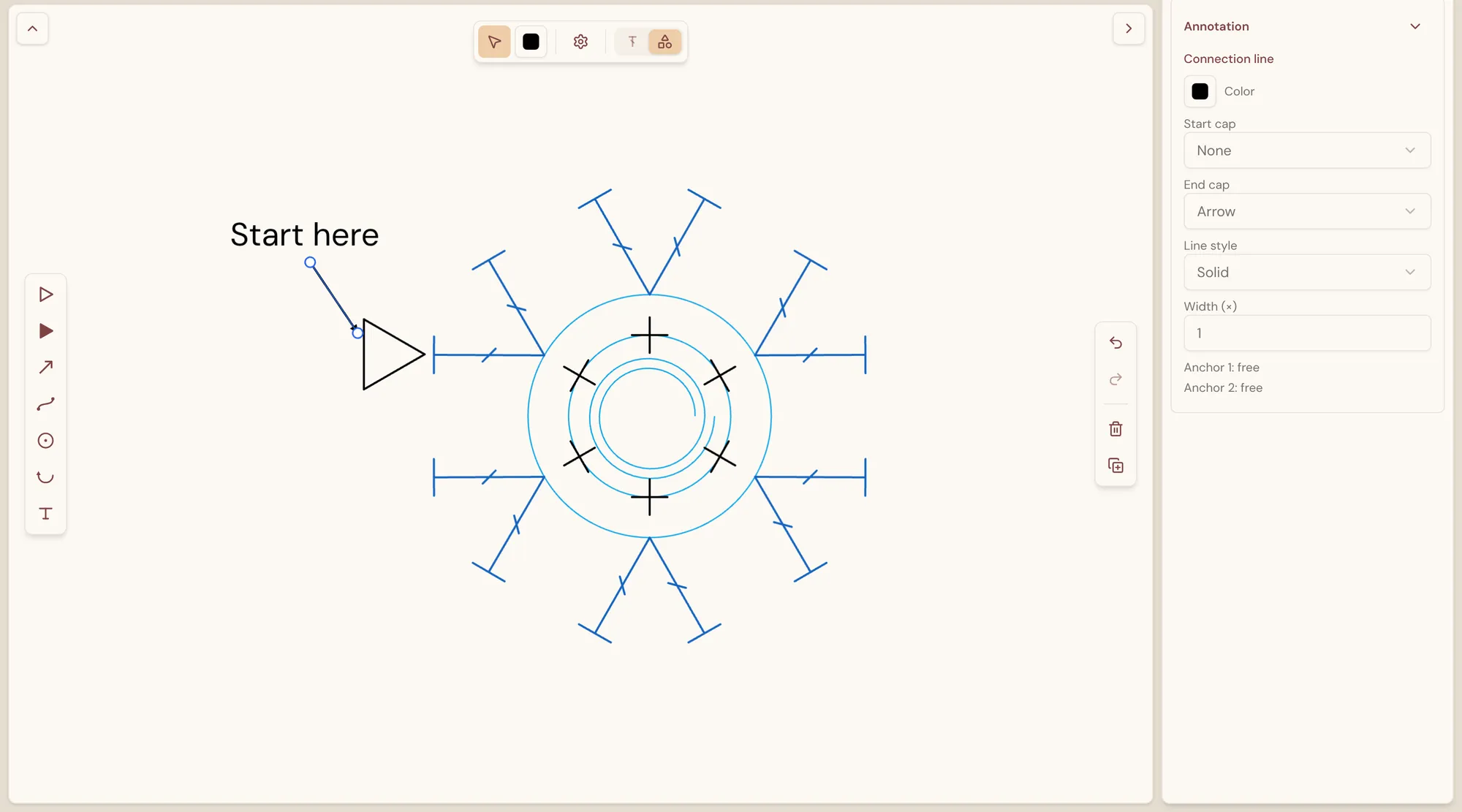
在註記圖層上:
- 你的針目仍然看得見,但無法選取或更改。
- 左側側欄提供註記工具,右緣有註記操作工具列,屬性欄則顯示 註記 面板。
- 工具列會顯示 選取 與 註記顏色 色票,後者決定新註記的顏色。
在針目圖層上也一樣看得到註記——只是無法在那裡選取它們。復原與重做會跨兩個圖層運作:Cmd/Ctrl + Z 會復原你最近一次的變更,無論它是在哪一個圖層上做的。
左側側欄有七種工具:
| 工具 | 加入的內容 | 放置方式 |
|---|---|---|
| 起編記號 | 標示起編位置的空心三角形 | 點擊畫布 |
| 結束記號 | 標示結束位置的實心三角形 | 點擊畫布 |
| 線條 | 一條末端帶箭頭的直線連接線 | 從一端按住拖曳到另一端 |
| 曲線 | 一條彎曲的連接線 | 從一端按住拖曳到另一端 |
| 圓形 | 一個圓 | 點擊畫布 |
| 弧線 | 圓的一部分,末端帶箭頭 | 點擊畫布 |
| 文字 | 一個文字標籤 | 點擊畫布,然後輸入文字 |
你也可以把任何工具直接從側欄拖曳到畫布上。放置一個註記後,工具會自動收起,新的註記則會被選取,方便你立即調整。
直線與曲線的端點會貼齊附近的針目。附著在針目上的端點會在針目移動時跟著移動——很適合用來製作指向特定針目的箭頭。
文字標籤請在點擊後輸入文字;按 Enter 可換行。完成後按 Esc、點擊標籤外的地方,或選擇畫布上方的 編輯文字中 標籤。留白的標籤會被移除。
- 點擊 註記即可選取,拖曳即可移動。
- 按住 Cmd/Ctrl 或 Shift 點擊,可將更多註記加入選取範圍;也可以從空白處拖曳出選取框——選取框碰到的所有註記都會被選取。Cmd/Ctrl + A 會選取所有註記。
- 方向鍵 可微移選取項目(按住 Shift 可移動較大距離)。
- 選取兩個以上的註記時,可使用外框的角落控制點一起調整它們的大小,並使用圓形控制點一起旋轉。
每種註記都有自己的控制點:
- 記號——拖曳角落控制點調整大小,拖曳邊緣控制點沿單一方向拉伸,拖曳尖端前方的圓形控制點旋轉。
- 文字標籤——拖曳角落控制點改變字級,拖曳圓形控制點旋轉。雙擊標籤(或按 Enter)即可編輯文字。
- 直線——拖曳端點即可移動;放到針目上即可附著。移動整條線時,兩端都會解除附著。
- 曲線、圓形與弧線——雙擊(或按 Enter)即可編輯形狀。曲線會顯示錨點與把手(按 T 可切換把手類型),圓形會顯示圓心與半徑,弧線則會顯示圓心、半徑與兩端。完成後按 Esc 或選擇畫布上方的標籤。
選取註記即可在 註記 面板中查看它的設定:
- 顏色——每個註記都有自己的顏色。
- 記號——角度、寬度 與 高度。
- 直線、曲線、圓形與弧線——起點端頭 與 終點端頭(無、箭頭、圓點 或 橫線;圓形沒有此項)、線條樣式(實線、虛線 或 點線),以及 寬度。若是直線,面板會顯示每一端是否已附著在針目上。
- 文字標籤——文字 本身、字級、角度、字型(無襯線、襯線 或 等寬),以及 粗體、斜體 與 底線。
- 編輯形狀——對曲線、圓形、弧線與文字標籤,在畫布上開始編輯。
- 刪除——移除該註記。
複製、建立副本與刪除
Section titled “複製、建立副本與刪除”| 操作 | 快捷鍵 |
|---|---|
| 複製選取項目 | Cmd/Ctrl + C |
| 在指標位置貼上 | Cmd/Ctrl + V |
| 建立選取項目的副本 | Cmd/Ctrl + D |
| 刪除選取項目 | Delete、Backspace 或 X |
| 取消放置或編輯 | Esc |
畫布右緣的操作工具列中也有 復原、重做、刪除 與 複製(建立副本)按鈕。
註記會出現在哪裡
Section titled “註記會出現在哪裡”註記是織圖的一部分。它們會出現在分享畫面與僅供檢視的畫面、匯出的圖片、縮圖中,也會在你把織圖加入織圖文件時一併出現。檢視者無法選取或更改註記。