檢視與分享
織圖完成後,你可以把它的唯讀畫面分享給其他人、將任何一部分匯出成圖片,也可以把它轉換成針法圖例與文字說明。這一頁涵蓋以上所有內容。
你分享織圖的對象會以唯讀畫面開啟它:他們可以觀看你的織圖,但無法更動它。
唯讀畫面中沒有針法側欄、編輯工具列或檢視器。上方會顯示織圖名稱與 僅供檢視 標記,若你允許,還會有 儲存副本 按鈕。檢視者可以平移、縮放並探索織圖、瀏覽 段數 清單,也可以從設定選單開啟 使用的針法 與 產生文字——但他們的任何操作都不會改變你的原始織圖。
你可以分享織圖,讓其他人不必擁有自己的帳戶也能開啟唯讀畫面。請選擇編輯器標題列右端的 分享,或在您的工作區中,從織圖卡片上的 ⋯ 操作選單選擇 分享。
你可以用兩種方式分享:
- 任何人都能開啟的連結——建立連結並傳送給任何人。他們會在唯讀畫面中看到你的織圖;在大多數聊天應用程式中貼上這個連結時,還會顯示織圖的預覽。
- 以電子郵件指定的對象——邀請特定的人;他們以該電子郵件地址登入後即可取得存取權。
預設情況下,檢視者只能觀看。如果你開啟 檢視者可以儲存副本,檢視者就能把一份可編輯的副本放進自己的工作區,而你的原始織圖不受影響。
完整的分享教學——建立與複製連結、邀請他人,以及收回存取權——請見分享你的織圖。
若要把織圖的一部分存成圖片——用於織圖說明、商品照片或訊息——請使用匯出工具。
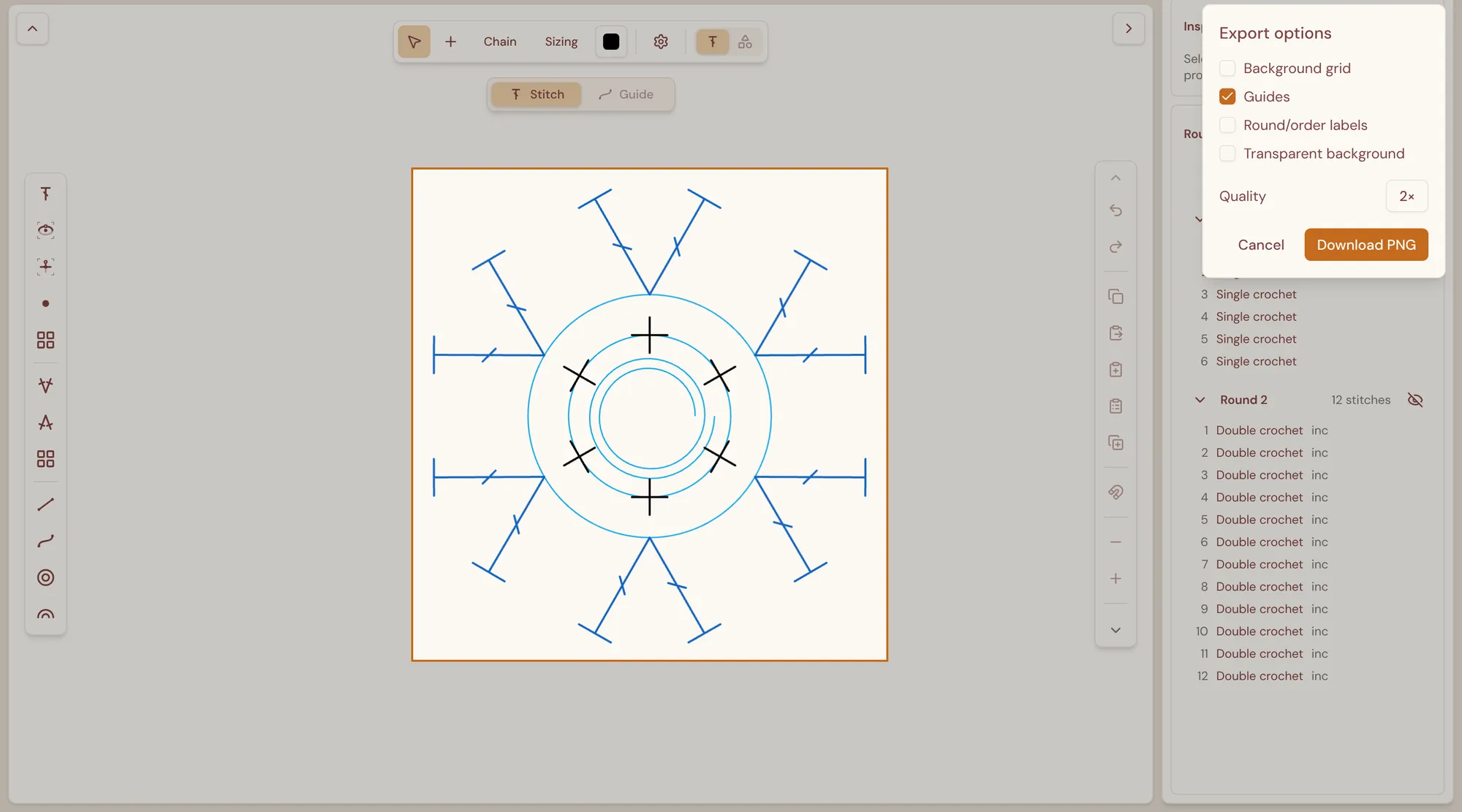
- 選擇標題列右端的 匯出範圍(下載圖示)。
- 在畫布上 拖曳出一個矩形,圈住你想要的織圖部分。按 Esc 可取消。
- 在 匯出選項 面板中選擇要包含的內容:
- 背景格線——包含針目後方的畫布格線。
- 參考線——包含所有參考線與參考圓。
- 段數/順序標籤——包含段數與順序的編號。
- 透明背景——以無背景的方式匯出,而不是白色背景。
- 畫質——1×、2× 或 3×。設定越高,圖片越大、越清晰。
- 選擇 下載 PNG 以儲存圖片。
矩形範圍內的註記一律會包含在內。選取的強調顯示與控制點則不會包含,你在設定選單中選擇的畫布背景顏色也不會包含。
每張匯出的圖片右下角都會帶有一個小小的 StitchPress 標誌,另外還有一個看不見的浮水印,用來識別這張織圖以及匯出它的帳戶。
針法圖例與文字說明
Section titled “針法圖例與文字說明”設定 齒輪選單中有兩個項目可以把織圖轉換成文字:
- 使用的針法 會開啟一份圖例,列出織圖中的每一種針法及其符號。
- 產生文字 會開啟 圖樣文字:這張織圖逐段(或逐行)的文字說明,使用標準縮寫——包括加針、減針,以及編入鎖針空隙的針目。選擇 複製 即可把文字複製到你的織圖說明中。
文字說明會依照每個針目的段數與順序產生,你可以在檢視器的 段數與順序 區段以及 段數 面板中確認並更改。