畫布基本操作
鉤針編輯器的畫布是你檢視並建立織圖的地方。學會在畫布上平移、縮放與選取針目,是編輯器中其他一切操作的基礎。
在畫布上移動的方式取決於你的 輸入方式,可在編輯器的設定選單(工具列中的齒輪)的 輸入方式 底下設定:
- 鍵盤與滑鼠(預設)——滾輪用來 平移 畫布。你也可以按住 Space 鍵拖曳,或按住滑鼠中鍵拖曳來平移。若要 縮放,請按住 Ctrl 再捲動。
- 觸控板——雙指滑動為 平移,雙指捏合為 縮放。
在觸控螢幕上,用雙指平移、捏合縮放。縮放會以指標為中心,因此請先把指標移到你想細看的部分,再放大。
畫布會隨著織圖一起擴大,所以邊緣永遠有空間可以繼續編輯。
工具列左側的四個模式按鈕,決定在畫布上點擊或拖曳時會發生什麼事:
- 編輯(箭頭)——預設模式。選取並移動針目,以及拖曳它們的控制點。
- 放置(+)——點擊畫布以放置目前選定的針目或參考線。
- 鏈條——移動與旋轉鏈條橢圓參考線。
- 調整大小——調整針目的大小與形狀(詳見調整針目大小與形狀)。
工具列下方的 針目/參考線 切換鈕,決定你要處理的是針目,還是讓針目貼齊的參考線。按 A 可在兩者間切換。參考線工具只有 編輯 與 放置 兩種模式。
針目圖層與註記圖層
Section titled “針目圖層與註記圖層”工具列右端的雙段切換鈕,用來選擇你正在處理的 圖層:
- 針目(按 1)——構成織圖的針目與參考線。
- 註記(按 2)——畫在織圖上方的說明文字、箭頭、起編與結束記號等標記。請見註記。
選取針目與控制點
Section titled “選取針目與控制點”每個針目都有兩個 控制點:底部(下方的實心圓)與 頂部(上方的空心環)。選取針目會將它標示出來,並顯示這些控制點。你可以選取整個針目,也可以只選取其中一個控制點。
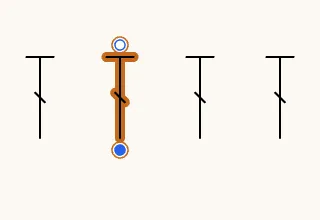
- 選取整個針目:按住 Alt(Mac 為 Option)再點擊它,或從畫布的空白處拖曳出一個選取框(框選)把它圈起來。框內的所有東西都會被選取。
- 只選取某個控制點:直接點擊該控制點,或拖曳選取框只圈住針目的那一端——例如只框住頂部的環,就只會選到頂部。當你想在某個針目上方新增針目時這一點很重要,因為選取範圍必須包含頂部控制點(請見新增針目)。
- 加入選取範圍:按住 Cmd(Windows 為 Ctrl)再點擊或框選,可將項目加入或移出選取範圍。
- 清除選取:點擊畫布的空白處。
當好幾個控制點落在同一個位置時——例如某個針目的底部正好疊在下方針目的頂部上——再點擊一次(或按住 Alt 點擊)即可依序切換:先是下方針目的頂部,接著是上方針目的底部,然後是兩者。按住 B 點擊只會選取底部,按住 T 點擊只會選取頂部。
按住 Alt 點擊參考線,會選取所有貼齊在該參考線上的控制點,這是選取一整段的快速方法。
選取針目也會在右側欄位的 檢視器 中填入資訊,你可以在那裡查看並更改它的顏色、線條、段數、順序與連結。
在觸控螢幕上,長按會開啟右鍵選單,畫布右下角也會出現兩個切換按鈕:加入選取(作用如同按住 Cmd/Ctrl)與 Alt 操作(作用如同按住 Alt)。
復原、重做與刪除
Section titled “復原、重做與刪除”你所做的每一項變更都可以復原。請使用畫布右緣操作工具列頂端的 復原 與 重做 按鈕,或使用鍵盤:
- 復原——Cmd/Ctrl + Z
- 重做——Cmd/Ctrl + Shift + Z(或 Cmd/Ctrl + Y)
- 刪除選取項目——Delete 或 Backspace 鍵(或 X)
用指令面板尋找功能
Section titled “用指令面板尋找功能”按 Cmd/Ctrl + K 開啟指令面板,然後開始輸入你想做的事——例如 貼上、貼齊 或 flip。面板會列出符合的編輯器功能及其鍵盤快捷鍵。
- 選擇 Flip selection horizontally(水平翻轉選取項目)或 切換貼齊格線 等指令,即可立即執行。
- 對於需要用滑鼠操作的動作——例如平移、抓取或沿參考線滑動——面板會改為顯示一段簡短的 使用方式 說明。
工具列中的 設定 齒輪收納了畫布的各項選項:
- 輸入方式——鍵盤與滑鼠 或 觸控板。
- G 鍵抓取——按 G 時只會拿起選取項目來移動(僅移動,預設),或也能開始框選或放置(任何拖曳)。請見移動與排列針目。
- 自訂游標——在畫布上使用 StitchPress 專屬的指標形狀,而不是系統的指標(預設開啟)。
- 字型大小——介面文字的大小。
- 畫布格線——在織圖後方顯示 關閉、點狀 或 線狀 格線,另有沿上緣與左緣顯示的 尺規,以及 貼齊格線(Q),在格線顯示時讓針目貼齊格線。
- 畫布背景——紙張、白色、亞麻、石灰、炭灰、夜色 或 自訂顏色。這項設定儲存在你的裝置上,且永遠不會出現在匯出的圖片中。
- 圖層——在畫布上顯示或隱藏 段數、針目順序 與 參考線。
- 線條——這張織圖中所有針目的線條寬度與線端(請見調整針目大小與形狀)。
- 使用的針法——列出織圖中每一種針法的圖例。
- 產生文字——這張織圖逐段的文字說明,附有 複製 按鈕。
- 資訊——應用程式的版本。
完整且最新的快捷鍵清單位於 設定 → 快捷鍵。在鉤針編輯器中最常用到的是:
| 操作 | 快捷鍵 |
|---|---|
| 儲存 | Cmd/Ctrl + S |
| 開啟指令面板 | Cmd/Ctrl + K |
| 平移畫布 | Space + 拖曳/捲動 |
| 縮放 | Ctrl + 捲動 |
| 復原/重做 | Cmd/Ctrl + Z / Cmd/Ctrl + Shift + Z |
| 複製/貼上至游標位置 | Cmd/Ctrl + C / Cmd/Ctrl + V |
| 對選取項目重複上一個操作 | Cmd/Ctrl + D |
| 刪除選取項目 | Delete、Backspace 或 X |
| 移動選取項目(抓取) | G |
| 將抓取鎖定在 X/Y 軸 | X / Y(抓取時) |
| 沿參考線滑動選取項目 | C |
| 微移選取項目 | 方向鍵(按住 Shift 可移動較大距離) |
| 加長/縮短選取項目 | ] / [ |
| 以所選針目填滿參考線 | F |
| 對齊參考線法線方向/徑向對齊 | R / Shift + R |
| 水平翻轉/垂直翻轉 | N / M |
| 切換針目/參考線工具 | A |
| 切換到針目/註記圖層 | 1 / 2 |
| 開啟針法圓形選單 | 按住 S |
| 切換連結模式 | L |
| 切換貼齊格線 | Q |
| 顯示/隱藏屬性欄 | Cmd/Ctrl + \ |
| 確認待處理操作 | Enter |
| 取消目前操作 | Esc |