帳戶與登入
登入 StitchPress 後,你的織圖與織圖文件會儲存到帳戶,讓你在任何裝置上都能接續未完成的工作。這一頁說明如何登入、帳戶能為你帶來什麼,以及如何變更介面語言。
建立帳戶並登入
Section titled “建立帳戶並登入”StitchPress 使用託管的登入頁面。當你在未登入的狀態下開啟應用程式,就會被帶到登入畫面。
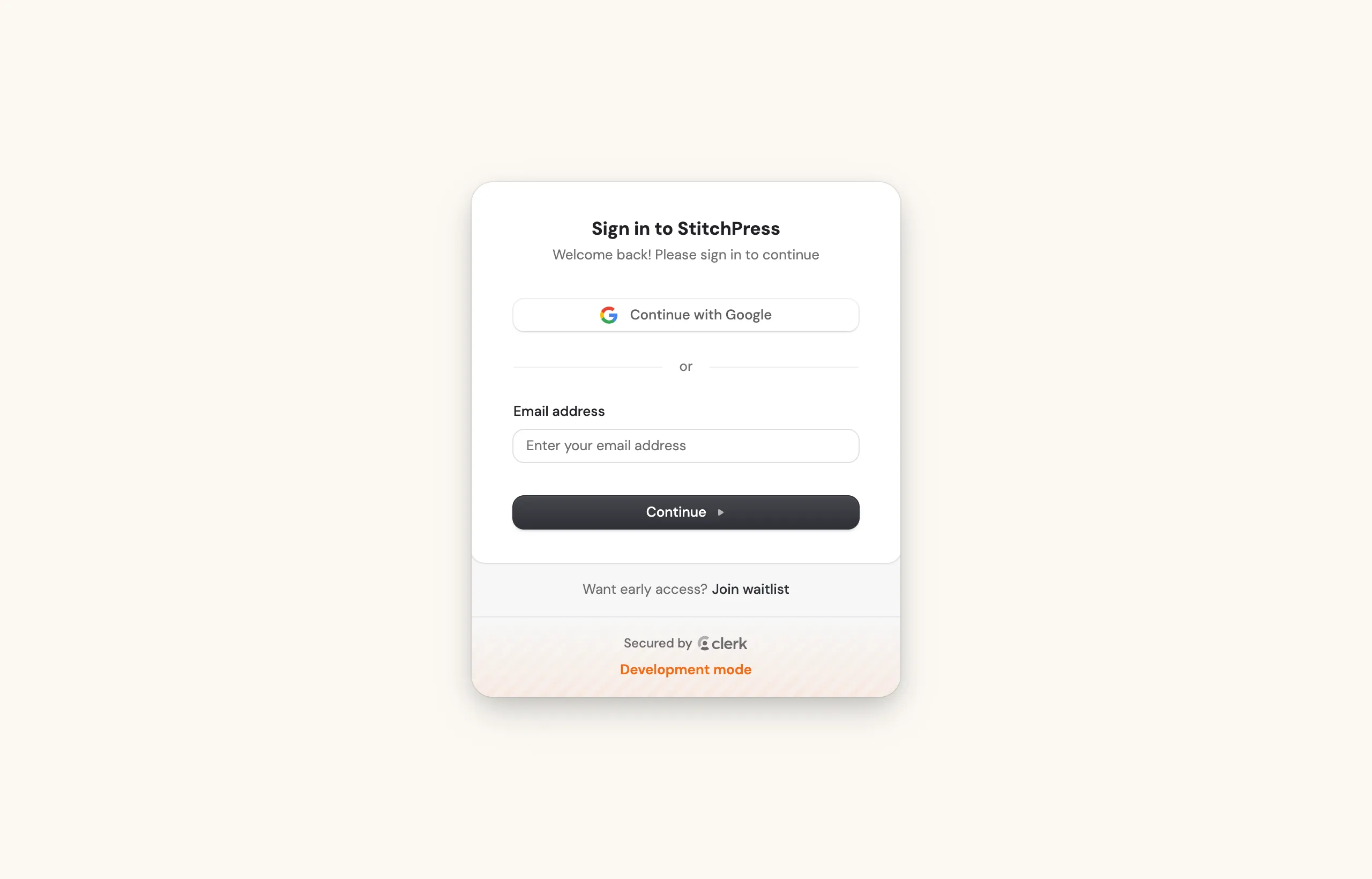
你可以用兩種方式登入:
- 以 Google 帳戶登入 — 一鍵以你的 Google 帳戶登入。
- 電子郵件地址 — 輸入你的電子郵件,並以該信箱繼續登入。
第一次造訪時,StitchPress 會詢問可以使用哪些選用的 Cookie。你隨時可以在 設定 → 隱私權與 Cookie 中變更你的選擇。登入頁面底部有 隱私權政策、服務條款 與開放原始碼 授權條款 的連結。
帳戶能為你帶來什麼
Section titled “帳戶能為你帶來什麼”在登入狀態下工作,可以解鎖 StitchPress 中那些需要有地方存放作品的功能:
- 儲存作品。 你的鉤針織圖、棒針織圖與織圖文件會存進帳戶,而不只是留在製作時所用的那台裝置上。
- 跨裝置同步。 作品會自動保持在最新狀態。同一張鉤針織圖或棒針織圖在兩個分頁或兩台裝置上開啟時,你一邊編輯,兩邊都會同步更新。
- 分享。 你可以為織圖建立僅供檢視的連結,或邀請特定的人來觀看。請見分享你的織圖。
- AI 助手。 你可以連接 Claude 或 ChatGPT,讓它和你一起建立織圖。請見連接你的 AI。
選擇右上角的帳戶頭像,即可開啟帳戶選單。你可以在這裡:
- 管理帳戶 — 開啟你的個人檔案,更新姓名、電子郵件與登入方式。
- 設定 — 開啟設定頁面。請見設定與偏好。
- 登出 — 在這台裝置上登出 StitchPress。
你也可以在 設定 → 帳戶 底下檢視帳戶資訊。
StitchPress 介面提供三種語言:
- English(英文)
- 繁體中文
- 日本語(日文)
要更換語言,請開啟 設定 → 外觀,在 語言 標題下選擇語言。你的選擇會立即預覽;按 套用 保留設定,或按 捨棄 回到原本的設定。登入之前,你可以從登入頁面右上角的語言選單切換語言。
這個說明網站也會跟著同樣的選擇:應用程式選單中的 說明 連結,會以你目前使用的語言開啟本網站。