鉤針編輯器總覽
鉤針編輯器讓你一針一針地建立鉤針織圖,從簡單的一圈短針,到複雜的塑形與配色設計都能勝任。你不必手繪符號,只要挑選針法、放到畫布上,再與周圍的針目相連——織圖會像實際編織那樣,一段一段(或一行一行)地長出來。
這一頁介紹工作區的各個部分,以及如何開始一張織圖。本章其餘頁面涵蓋在畫布上移動、新增針目、使用參考線、排列與塑形針目、為針目上色、玉針、註記,以及分享完成的織圖。
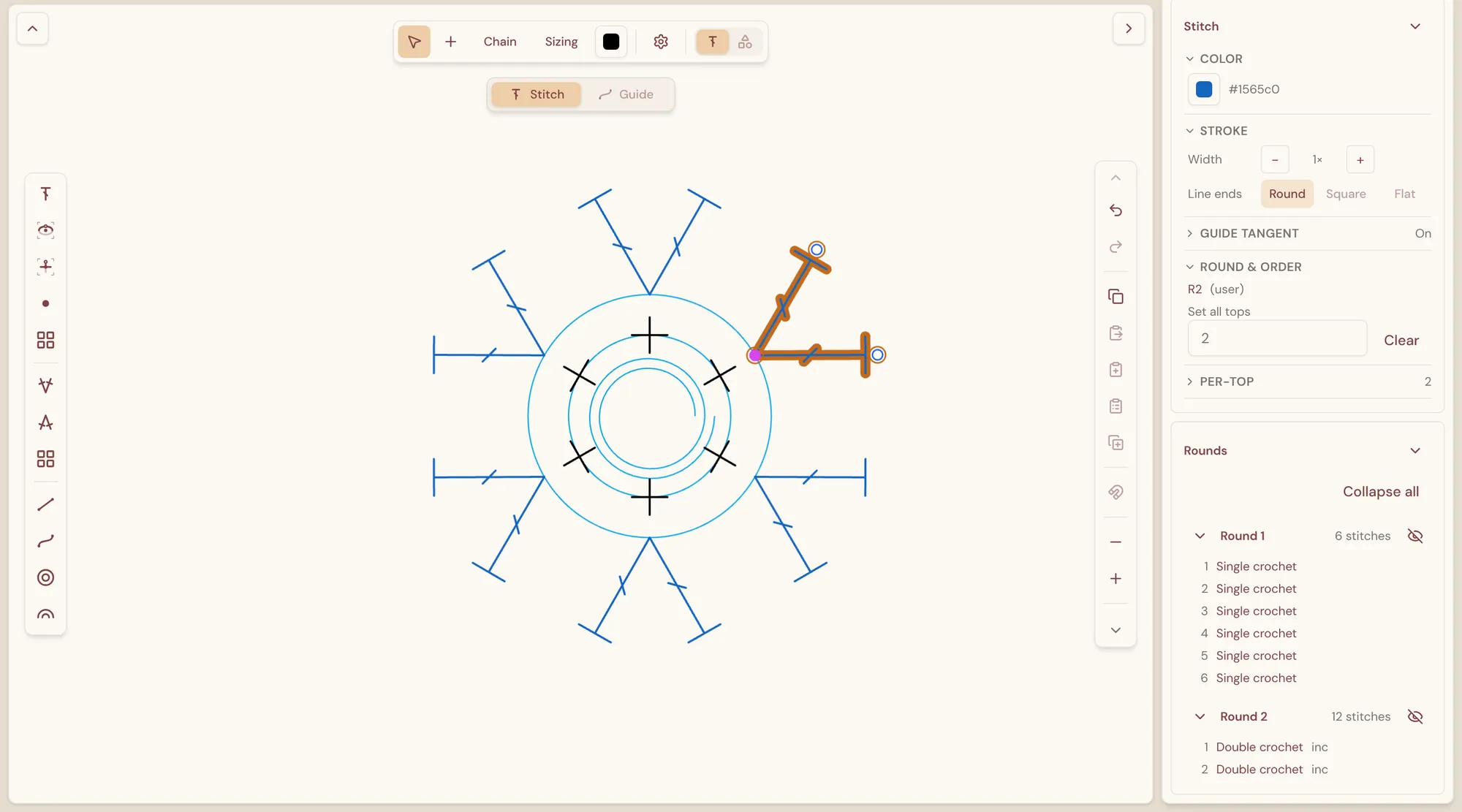
編輯器會填滿整個瀏覽器視窗,織圖位於中央的畫布上,工具則環繞在四周。
- 標題列(上方)——左側是應用程式選單(☰)、織圖名稱,以及 儲存 按鈕與儲存狀態;右側是 匯出範圍 與 分享。點擊畫布左上角的箭頭可隱藏或顯示標題列。
- 工具列(畫布上方)——模式按鈕(編輯、放置、鏈條、調整大小)、針跡顏色 色票、設定 齒輪,以及 針目/註記 圖層切換鈕。
- 針目/參考線 切換鈕(工具列下方)——選擇你要處理的是針目,還是讓針目貼齊的參考線。
- 針法側欄(左緣)——你要放到畫布上的針目、加針與減針,另有 所有針法 與 所有加針與減針 按鈕可開啟完整的針法庫。開啟參考線工具時,側欄會改為顯示參考線。
- 畫布(中央)——織圖所在之處。每個針目都會畫成標準的鉤針符號。選取針目後會顯示它的 控制點——標示底部與頂部的小圓圈。
- 操作工具列(畫布右緣)——復原、重做、複製與貼上、貼齊格線、縮短 與 加長、刪除、連結針目、對齊方向,以及 群組 面板按鈕。
- 屬性欄(右側)——檢視器 會顯示所選項目的細節(顏色、線條、段數與順序、連結等),段數 面板則依段列出你的針目。拖曳欄位的左緣可調整寬度;點擊畫布右上角的箭頭(或按 Cmd/Ctrl + \)可隱藏或顯示此欄。你的帳戶頭像位於這一欄的頂端。
在手機大小的螢幕上,版面會簡化:名稱與儲存狀態浮在畫布上方,匯出範圍 與 分享 移到工具列中,各個面板則會以從螢幕底部升起的面板開啟。
- 登入並前往 您的工作區。
- 選擇 新增,再選 新增鉤針編織。StitchPress 會建立一張名為 未命名 的空白織圖,並在編輯器中開啟。
- 開始新增針目——請見新增針目。
若要重新命名織圖,請點擊標題列中的名稱,輸入新名稱後按 Enter。
你的作品會在編輯過程中自動儲存;儲存 旁的狀態會顯示目前情形——例如 Synced(已同步),或在失去網路連線時顯示 Offline — saved on this device(離線——已儲存在此裝置)。選擇 儲存 或按 Cmd/Ctrl + S 可立即儲存。如果你在另一個分頁或另一台裝置上開啟同一張織圖,變更會同時出現在兩邊。
你建立的每一張鉤針織圖都會出現在您的工作區的 鉤針編織 底下,以及應用程式選單中的 鉤針編織 圖庫裡。選取其中一張,就能以你離開時的樣子在編輯器中重新開啟。若要重新命名、分享或刪除織圖,請使用卡片上的 ⋯ 操作選單。